Domain termius.de kaufen?
Wir ziehen mit dem Projekt
termius.de um.
Sind Sie am Kauf der Domain
termius.de interessiert?
domain@kv-gmbh.de · 0541-91531010
Domain termius.de kaufen?
Wie verbinde ich den TP-Link EAP225 Wall AC1200 mit einer Fritzbox?
Um den TP-Link EAP225 Wall AC1200 mit einer Fritzbox zu verbinden, müssen Sie den Access Point über ein Ethernet-Kabel mit einem freien LAN-Port der Fritzbox verbinden. Stellen Sie sicher, dass der Access Point eingeschaltet ist und die LED-Anzeige grün leuchtet. Öffnen Sie dann die Benutzeroberfläche der Fritzbox, navigieren Sie zu den Netzwerkeinstellungen und aktivieren Sie den DHCP-Server. Der Access Point sollte nun automatisch eine IP-Adresse von der Fritzbox erhalten und Sie können ihn über die TP-Link-Management-Software konfigurieren. **
Was wird benötigt, damit die Verbindung zwischen dem TP-Link Omada Controller und dem Raspberry Pi TLS verwendet?
Um eine sichere Verbindung zwischen dem TP-Link Omada Controller und dem Raspberry Pi herzustellen, wird TLS (Transport Layer Security) benötigt. TLS ist ein Verschlüsselungsprotokoll, das die Daten während der Übertragung schützt und die Vertraulichkeit und Integrität der Kommunikation gewährleistet. Um TLS zu verwenden, müssen sowohl der Omada Controller als auch der Raspberry Pi entsprechend konfiguriert sein, um die Verschlüsselung zu unterstützen und Zertifikate auszutauschen. Dadurch wird sichergestellt, dass die Verbindung sicher und vor unbefugtem Zugriff geschützt ist. **
Ähnliche Suchbegriffe für TP-Link-Omada-EAP225-5er-Pack
Top-Angebote
Produkte zum Begriff TP-Link-Omada-EAP225-5er-Pack:
-
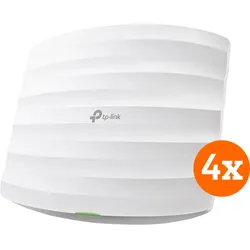
TP-Link Omada EAP225 4er-PackMit den vier Access Points des TPTP-Link Omada EAP225 4er-Packs stattest du ein mittelgroßes Haus oder Café vollständig mit WLAN aus. Die Stromversorgung für diese Access Points erfolgt über das Netzwerkkabel, sodass du keine Steckdose benötigst. Verbinde diese vier Access Points miteinander und erstelle zu Hause oder im Büro ein flächendeckendes WLAN-Netzwerk. Später kannst du bei Bedarf problemlos noch weitere Access Points hinzufügen. Als Systemadministrator weist du aus der Cloud mehreren Access Points Rechte zu. So legst du ganz einfach fest, dass Mitarbeiter auf den Netzwerkdrucker und die freigegebene Festplatte zugreifen können, Besucher jedoch nicht.224,90 €*Versand: 0,00 €Sichere Weiterleitung zum Anbieter
-
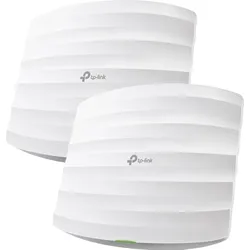
TP-Link Omada EAP225 Duo PackMit den zwei Access Points des TP-Link Omada EAP225 Duo Packs stattest du ein mittelgroßes Haus oder Café vollständig mit WLAN aus. Die Stromversorgung für diese Access Points erfolgt über das Netzwerkkabel, sodass du keine Steckdose benötigst. Verbinde diese beiden Access Points miteinander und erstelle zu Hause oder im Büro ein flächendeckendes WLAN-Netzwerk. Später kannst du bei Bedarf problemlos noch weitere Access Points hinzufügen. Als Systemadministrator weist du aus der Cloud mehreren Access Points Rechte zu. So legst du ganz einfach fest, dass Mitarbeiter auf den Netzwerkdrucker und die freigegebene Festplatte zugreifen können, Besucher jedoch nicht.114,90 €*Versand: 0,00 €Sichere Weiterleitung zum Anbieter
-
TP-Link Omada EAP225-Outdoor 2er-PackDas TP-Link Omada EAP225-Outdoor 2er-Pack ist ein Set von zwei wasserdichten Access Points für den Außenbereich. Damit stattest du beispielsweise einen größeren Teil eines Campingplatzes oder Freizeitbereichs mit WLAN aus. Dank MU-MIMO und einer Höchstgeschwindigkeit von 867 Mbit/s können alle deine Gäste eine stabile und schnelle Internetverbindung aufbauen. Du verbindest mehrere Access Points miteinander, um eine größere Reichweite zu erzielen. Du verwaltest alle Hotspots über die übersichtliche Software von TP-Link. Erstelle verschiedene Gastnetzwerke und lege fest, wer auf die Dateien auf deinem Netzlaufwerk zugreifen darf und wer nicht. Über die Software kannst du auch temporäre Passwörter ausgeben, die ablaufen, sobald ein Besucher abgereist ist. Die Access Points werden über das Netzwerkkabel mit Strom versorgt. Daher brauchst du kein Stromkabel nach draußen zu verlegen.157,90 €*Versand: 0,00 €Sichere Weiterleitung zum Anbieter
-
TP-Link Omada EAP225-Outdoor 3er-PackDas TP-Link Omada EAP225-Outdoor 3er-Pack ist ein Set von drei wasserdichten Access Points für den Außenbereich. Damit stattest du beispielsweise einen größeren Teil eines Campingplatzes oder eines Freizeitbereichs mit WLAN aus. Dank MU-MIMO und einer Höchstgeschwindigkeit von 867 Mbit/s können alle deine Gäste eine stabile und schnelle Internetverbindung herstellen. Du verbindest mehrere Access Points miteinander, um eine größere Reichweite zu erzielen. Du verwaltest alle Hotspots über die übersichtliche Software von TP-Link. Erstelle verschiedene Gastnetzwerke und lege fest, wer auf die Dateien auf deinem Netzlaufwerk zugreifen darf und wer nicht. Über die Software kannst du auch temporäre Passwörter ausgeben, die ablaufen, sobald ein Besucher abgereist ist. Die Access Points werden über das Netzwerkkabel mit Strom versorgt. Daher brauchst du kein Stromkabel nach draußen zu verlegen.236,90 €*Versand: 0,00 €Sichere Weiterleitung zum Anbieter


-
Unter welcher Adresse ist die Web-Oberfläche des TP-Link EAP225 EU AC1200 erreichbar?
Die Web-Oberfläche des TP-Link EAP225 EU AC1200 ist standardmäßig unter der IP-Adresse 192.168.0.1 erreichbar. Du kannst diese Adresse in deinem Webbrowser eingeben, um auf die Konfigurationsseite des Geräts zuzugreifen. **
-
Wie kann ich das TP-Link EAP225 AC1200 Outdoor über WLAN mit dem Internet verbinden?
Um das TP-Link EAP225 AC1200 Outdoor über WLAN mit dem Internet zu verbinden, müssen Sie zunächst sicherstellen, dass der Access Point eingeschaltet und mit Strom versorgt ist. Gehen Sie dann in die Einstellungen Ihres Routers und suchen Sie nach der Option "WLAN-Einstellungen" oder ähnlichem. Wählen Sie das Netzwerk aus, das Sie mit dem Access Point verbinden möchten, geben Sie das Passwort ein und bestätigen Sie die Verbindung. **
-
Hat TP-Link keine Verbindung zum Internet?
Es gibt verschiedene Gründe, warum TP-Link keine Verbindung zum Internet haben könnte. Es könnte ein Problem mit der Netzwerkverbindung, dem Router oder dem ISP geben. Es ist ratsam, die Verbindungseinstellungen zu überprüfen, den Router neu zu starten und gegebenenfalls den ISP zu kontaktieren, um das Problem zu beheben. **
-
Warum verliert der TP-Link AV600 die Verbindung?
Es gibt mehrere mögliche Gründe, warum der TP-Link AV600 die Verbindung verlieren könnte. Es könnte sein, dass das Gerät zu weit entfernt vom Router ist und das WLAN-Signal schwach ist. Es könnte auch sein, dass es Interferenzen von anderen elektronischen Geräten gibt, die das Signal stören. Eine weitere Möglichkeit ist, dass es ein Problem mit den Einstellungen des Geräts oder des Routers gibt. **
Warum trennt der TP-Link Router die Verbindung?
Es gibt verschiedene mögliche Gründe, warum ein TP-Link Router die Verbindung trennen könnte. Ein möglicher Grund könnte eine instabile Internetverbindung sein, die dazu führt, dass der Router die Verbindung verliert. Ein weiterer Grund könnte ein Konflikt mit anderen Geräten im Netzwerk sein, der dazu führt, dass der Router die Verbindung trennt. Es könnte auch ein Problem mit den Einstellungen des Routers oder eine fehlerhafte Firmware sein, die dazu führt, dass die Verbindung getrennt wird. **
Warum verliert der TP-Link ständig die Verbindung?
Es gibt mehrere mögliche Gründe, warum ein TP-Link-Router ständig die Verbindung verliert. Es könnte an einer instabilen Internetverbindung liegen, an einer Überlastung des Routers durch zu viele gleichzeitige Verbindungen oder an einer fehlerhaften Konfiguration des Routers. Es könnte auch an Störungen durch andere elektronische Geräte in der Nähe oder an physischen Hindernissen zwischen dem Router und den Geräten liegen, die mit ihm verbunden sind. **
Top-Angebote
Produkte zum Begriff TP-Link-Omada-EAP225-5er-Pack:
-
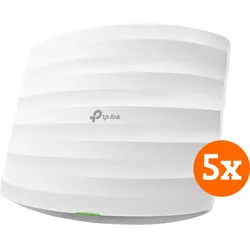
TP-Link Omada EAP225 5er-PackMit den fünf Access Points des TPTP-Link Omada EAP225 5er-Packs stattest du ein mittelgroßes Haus oder Café vollständig mit WLAN aus. Die Stromversorgung für diese Access Points erfolgt über das Netzwerkkabel, sodass du keine Steckdose benötigst. Verbinde diese fünf Access Points miteinander und erstelle zu Hause oder im Büro ein flächendeckendes WLAN-Netzwerk. Später kannst du bei Bedarf problemlos noch weitere Access Points hinzufügen. Als Systemadministrator weist du aus der Cloud mehreren Access Points Rechte zu. So legst du ganz einfach fest, dass Mitarbeiter auf den Netzwerkdrucker und die freigegebene Festplatte zugreifen können, Besucher jedoch nicht.278,90 €*Versand: 0,00 €Sichere Weiterleitung zum Anbieter
-
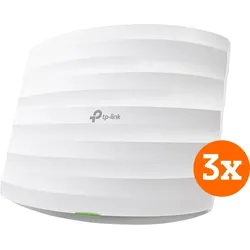
TP-Link Omada EAP225 3er-PackMit den drei Access Points des TPTP-Link Omada EAP225 3er-Packs stattest du ein mittelgroßes Haus oder Café vollständig mit WLAN aus. Die Stromversorgung für diese Access Points erfolgt über das Netzwerkkabel, sodass du keine Steckdose benötigst. Verbinde diese drei Access Points miteinander und erstelle zu Hause oder im Büro ein flächendeckendes WLAN-Netzwerk. Später kannst du bei Bedarf problemlos noch weitere Access Points hinzufügen. Als Systemadministrator weist du aus der Cloud mehreren Access Points Rechte zu. So legst du ganz einfach fest, dass Mitarbeiter auf den Netzwerkdrucker und die freigegebene Festplatte zugreifen können, Besucher jedoch nicht.168,90 €*Versand: 0,00 €Sichere Weiterleitung zum Anbieter
-
TP-Link Omada EAP225 4er-PackMit den vier Access Points des TPTP-Link Omada EAP225 4er-Packs stattest du ein mittelgroßes Haus oder Café vollständig mit WLAN aus. Die Stromversorgung für diese Access Points erfolgt über das Netzwerkkabel, sodass du keine Steckdose benötigst. Verbinde diese vier Access Points miteinander und erstelle zu Hause oder im Büro ein flächendeckendes WLAN-Netzwerk. Später kannst du bei Bedarf problemlos noch weitere Access Points hinzufügen. Als Systemadministrator weist du aus der Cloud mehreren Access Points Rechte zu. So legst du ganz einfach fest, dass Mitarbeiter auf den Netzwerkdrucker und die freigegebene Festplatte zugreifen können, Besucher jedoch nicht.224,90 €*Versand: 0,00 €Sichere Weiterleitung zum Anbieter
-
TP-Link Omada EAP225 Duo PackMit den zwei Access Points des TP-Link Omada EAP225 Duo Packs stattest du ein mittelgroßes Haus oder Café vollständig mit WLAN aus. Die Stromversorgung für diese Access Points erfolgt über das Netzwerkkabel, sodass du keine Steckdose benötigst. Verbinde diese beiden Access Points miteinander und erstelle zu Hause oder im Büro ein flächendeckendes WLAN-Netzwerk. Später kannst du bei Bedarf problemlos noch weitere Access Points hinzufügen. Als Systemadministrator weist du aus der Cloud mehreren Access Points Rechte zu. So legst du ganz einfach fest, dass Mitarbeiter auf den Netzwerkdrucker und die freigegebene Festplatte zugreifen können, Besucher jedoch nicht.114,90 €*Versand: 0,00 €Sichere Weiterleitung zum Anbieter
-
Wie verbinde ich den TP-Link EAP225 Wall AC1200 mit einer Fritzbox?
Um den TP-Link EAP225 Wall AC1200 mit einer Fritzbox zu verbinden, müssen Sie den Access Point über ein Ethernet-Kabel mit einem freien LAN-Port der Fritzbox verbinden. Stellen Sie sicher, dass der Access Point eingeschaltet ist und die LED-Anzeige grün leuchtet. Öffnen Sie dann die Benutzeroberfläche der Fritzbox, navigieren Sie zu den Netzwerkeinstellungen und aktivieren Sie den DHCP-Server. Der Access Point sollte nun automatisch eine IP-Adresse von der Fritzbox erhalten und Sie können ihn über die TP-Link-Management-Software konfigurieren. **
-
Was wird benötigt, damit die Verbindung zwischen dem TP-Link Omada Controller und dem Raspberry Pi TLS verwendet?
Um eine sichere Verbindung zwischen dem TP-Link Omada Controller und dem Raspberry Pi herzustellen, wird TLS (Transport Layer Security) benötigt. TLS ist ein Verschlüsselungsprotokoll, das die Daten während der Übertragung schützt und die Vertraulichkeit und Integrität der Kommunikation gewährleistet. Um TLS zu verwenden, müssen sowohl der Omada Controller als auch der Raspberry Pi entsprechend konfiguriert sein, um die Verschlüsselung zu unterstützen und Zertifikate auszutauschen. Dadurch wird sichergestellt, dass die Verbindung sicher und vor unbefugtem Zugriff geschützt ist. **
-
Unter welcher Adresse ist die Web-Oberfläche des TP-Link EAP225 EU AC1200 erreichbar?
Die Web-Oberfläche des TP-Link EAP225 EU AC1200 ist standardmäßig unter der IP-Adresse 192.168.0.1 erreichbar. Du kannst diese Adresse in deinem Webbrowser eingeben, um auf die Konfigurationsseite des Geräts zuzugreifen. **
-
Wie kann ich das TP-Link EAP225 AC1200 Outdoor über WLAN mit dem Internet verbinden?
Um das TP-Link EAP225 AC1200 Outdoor über WLAN mit dem Internet zu verbinden, müssen Sie zunächst sicherstellen, dass der Access Point eingeschaltet und mit Strom versorgt ist. Gehen Sie dann in die Einstellungen Ihres Routers und suchen Sie nach der Option "WLAN-Einstellungen" oder ähnlichem. Wählen Sie das Netzwerk aus, das Sie mit dem Access Point verbinden möchten, geben Sie das Passwort ein und bestätigen Sie die Verbindung. **
Ähnliche Suchbegriffe für TP-Link-Omada-EAP225-5er-Pack
-
TP-Link Omada EAP225-Outdoor 2er-PackDas TP-Link Omada EAP225-Outdoor 2er-Pack ist ein Set von zwei wasserdichten Access Points für den Außenbereich. Damit stattest du beispielsweise einen größeren Teil eines Campingplatzes oder Freizeitbereichs mit WLAN aus. Dank MU-MIMO und einer Höchstgeschwindigkeit von 867 Mbit/s können alle deine Gäste eine stabile und schnelle Internetverbindung aufbauen. Du verbindest mehrere Access Points miteinander, um eine größere Reichweite zu erzielen. Du verwaltest alle Hotspots über die übersichtliche Software von TP-Link. Erstelle verschiedene Gastnetzwerke und lege fest, wer auf die Dateien auf deinem Netzlaufwerk zugreifen darf und wer nicht. Über die Software kannst du auch temporäre Passwörter ausgeben, die ablaufen, sobald ein Besucher abgereist ist. Die Access Points werden über das Netzwerkkabel mit Strom versorgt. Daher brauchst du kein Stromkabel nach draußen zu verlegen.157,90 €*Versand: 0,00 €Sichere Weiterleitung zum Anbieter
-
TP-Link Omada EAP225-Outdoor 3er-PackDas TP-Link Omada EAP225-Outdoor 3er-Pack ist ein Set von drei wasserdichten Access Points für den Außenbereich. Damit stattest du beispielsweise einen größeren Teil eines Campingplatzes oder eines Freizeitbereichs mit WLAN aus. Dank MU-MIMO und einer Höchstgeschwindigkeit von 867 Mbit/s können alle deine Gäste eine stabile und schnelle Internetverbindung herstellen. Du verbindest mehrere Access Points miteinander, um eine größere Reichweite zu erzielen. Du verwaltest alle Hotspots über die übersichtliche Software von TP-Link. Erstelle verschiedene Gastnetzwerke und lege fest, wer auf die Dateien auf deinem Netzlaufwerk zugreifen darf und wer nicht. Über die Software kannst du auch temporäre Passwörter ausgeben, die ablaufen, sobald ein Besucher abgereist ist. Die Access Points werden über das Netzwerkkabel mit Strom versorgt. Daher brauchst du kein Stromkabel nach draußen zu verlegen.236,90 €*Versand: 0,00 €Sichere Weiterleitung zum Anbieter
-
TP-Link Omada EAP673 5er-PackMit dem TP-Link Omada EAP673 5er-Pack nutzt du ein stabiles WLAN in einem mittelgroßen Bürogebäude oder einem durchschnittlichen Gebäude mit Gastrobetrieb. Mit Wi-Fi 6 baust du eine stabilere und schnellere Verbindung auf als mit Wi-Fi 5. Der EAP673 erreicht Geschwindigkeiten von 4.804 Mbit/s auf dem 5-GHz-Frequenzband und 1.148 Mbit/s auf dem 2,4-GHz-Band. Damit führen über 200 Kollegen gleichzeitig Videogespräche. Um die Reichweite deines Netzwerks auf deinen gesamten Firmenstandort zu erweitern, fügst du ganz einfach noch mehr Access Points hinzu. Da die Stromversorgung und der Internetverkehr über dasselbe Kabel laufen, brauchst du nur ein einziges Kabel. Du verwaltest die Access Points über die Cloud. Dort fügst du ganz einfach zusätzliche Points hinzu und stellst das Netzwerk wunschgemäß ein. Richte zum Beispiel separate Netzwerke für Personal und Gäste ein.724,95 €*Versand: 0,00 €Sichere Weiterleitung zum Anbieter
-
TP-Link Omada EAP670 5er-PackMit dem TP-Link Omada EAP670 5er-Pack an Access Points stattest du dein Büro oder Firmengebäude mit rasantem Wi-Fi 6 aus. Diese neue WLAN-Version bietet eine schnellere Verbindung und ermöglicht eine höhere Kapazität. Dadurch können mehrere Leute gleichzeitig online gehen, ohne dass es zu instabilem WLAN kommt. So arbeiten alle im Büro kabellos. Man kann diese Access Points koppeln, um ein Netzwerk mit großer Reichweite zu erschaffen. Die Verwaltung der Access Points erfolgt über die Cloud. Hier lassen sich unkompliziert zusätzliche Zugangspunkte errichten und das Netzwerk nach eigenen Wünschen anlegen. Lege zum Beispiel ein getrenntes Netzwerk mit Personal- und Gastzugang ein. Besucher erhalten mittels einmaligem Code Zugang.774,90 €*Versand: 0,00 €Sichere Weiterleitung zum Anbieter
-
Hat TP-Link keine Verbindung zum Internet?
Es gibt verschiedene Gründe, warum TP-Link keine Verbindung zum Internet haben könnte. Es könnte ein Problem mit der Netzwerkverbindung, dem Router oder dem ISP geben. Es ist ratsam, die Verbindungseinstellungen zu überprüfen, den Router neu zu starten und gegebenenfalls den ISP zu kontaktieren, um das Problem zu beheben. **
-
Warum verliert der TP-Link AV600 die Verbindung?
Es gibt mehrere mögliche Gründe, warum der TP-Link AV600 die Verbindung verlieren könnte. Es könnte sein, dass das Gerät zu weit entfernt vom Router ist und das WLAN-Signal schwach ist. Es könnte auch sein, dass es Interferenzen von anderen elektronischen Geräten gibt, die das Signal stören. Eine weitere Möglichkeit ist, dass es ein Problem mit den Einstellungen des Geräts oder des Routers gibt. **
-
Warum trennt der TP-Link Router die Verbindung?
Es gibt verschiedene mögliche Gründe, warum ein TP-Link Router die Verbindung trennen könnte. Ein möglicher Grund könnte eine instabile Internetverbindung sein, die dazu führt, dass der Router die Verbindung verliert. Ein weiterer Grund könnte ein Konflikt mit anderen Geräten im Netzwerk sein, der dazu führt, dass der Router die Verbindung trennt. Es könnte auch ein Problem mit den Einstellungen des Routers oder eine fehlerhafte Firmware sein, die dazu führt, dass die Verbindung getrennt wird. **
-
Warum verliert der TP-Link ständig die Verbindung?
Es gibt mehrere mögliche Gründe, warum ein TP-Link-Router ständig die Verbindung verliert. Es könnte an einer instabilen Internetverbindung liegen, an einer Überlastung des Routers durch zu viele gleichzeitige Verbindungen oder an einer fehlerhaften Konfiguration des Routers. Es könnte auch an Störungen durch andere elektronische Geräte in der Nähe oder an physischen Hindernissen zwischen dem Router und den Geräten liegen, die mit ihm verbunden sind. **
* Alle Preise verstehen sich inklusive der gesetzlichen Mehrwertsteuer und ggf. zuzüglich Versandkosten. Die Angebotsinformationen basieren auf den Angaben des jeweiligen Shops und werden über automatisierte Prozesse aktualisiert. Eine Aktualisierung in Echtzeit findet nicht statt, so dass es im Einzelfall zu Abweichungen kommen kann. ** Hinweis: Teile dieses Inhalts wurden von KI erstellt.