Domain termius.de kaufen?
Wir ziehen mit dem Projekt
termius.de um.
Sind Sie am Kauf der Domain
termius.de interessiert?
domain@kv-gmbh.de · 0541-91531010
Domain termius.de kaufen?
Wie kann ich PayPal Onetouch deaktivieren?
Um PayPal One Touch zu deaktivieren, musst du dich zunächst in dein PayPal-Konto einloggen. Gehe dann zu den Einstellungen und wähle die Option für Sicherheit aus. Dort findest du die Möglichkeit, One Touch zu deaktivieren. Bestätige die Deaktivierung und speichere die Änderungen. Falls du Schwierigkeiten hast, kannst du auch den PayPal-Kundenservice kontaktieren, um Unterstützung zu erhalten. **
Wie kann ich bei PayPal Onetouch deaktivieren?
Um bei PayPal One Touch zu deaktivieren, musst du dich zuerst in dein PayPal-Konto einloggen. Gehe dann zu den Einstellungen und wähle die Option für Sicherheit aus. Dort findest du die Möglichkeit, One Touch zu deaktivieren. Folge den Anweisungen auf dem Bildschirm, um den Vorgang abzuschließen. Wenn du weitere Hilfe benötigst, kannst du auch den PayPal-Kundenservice kontaktieren. **

Ähnliche Suchbegriffe für Onetouch
Top-Angebote
Produkte zum Begriff Onetouch:
-
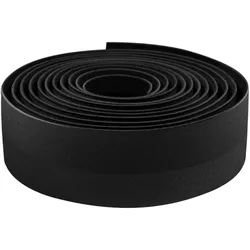
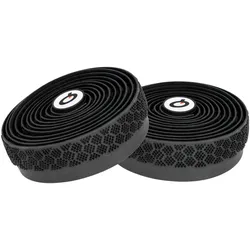
PROLOGO Lenkerband Onetouch 2 | schwarzPROLOGO Lenkerband Onetouch 2 | schwarz Leichtes, komfortables und sehr griffiges Lenkerband mit PROLOGO-Prägung. Mit dabei sind zwei stylische Lenkerstopfen sowie Abschlussband. technische Daten: Material: Kunststoff Länge: k.A. Dicke: 3,0 mm Farben: schwarz Gewicht laut Hersteller: k.A. Gewicht selbst gewogen: 65g Lieferumfang: 1x Lenkerband Onetouch 2 (2 Rollen) 2x Lenkerendstopfen 2x Abschlussband27,50 €*Versand: 4,75 €Sichere Weiterleitung zum Anbieter
-
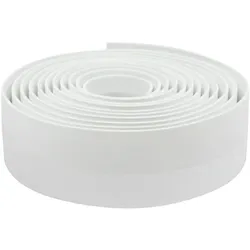
PROLOGO Lenkerband Onetouch 2 | weißPROLOGO Lenkerband Onetouch 2 | weiß Leichtes, komfortables und sehr griffiges Lenkerband mit PROLOGO-Prägung. Mit dabei sind zwei stylische Lenkerstopfen sowie Abschlussband. technische Daten: Material: Kunststoff Länge: k.A. Dicke: 3,0 mm Farben: weiß Gewicht laut Hersteller: k.A. Gewicht selbst gewogen: 73g Lieferumfang: 1x Lenkerband Onetouch 2 (2 Rollen) 2x Lenkerendstopfen 2x Abschlussband27,50 €*Versand: 4,75 €Sichere Weiterleitung zum Anbieter
-
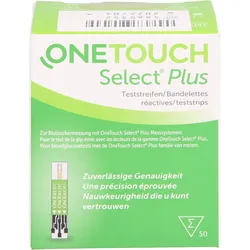
Onetouch Selectplus Blutzucker Teststreifen 50 STProdukteigenschaften: OneTouch Select Plus Teststreifen OneTouch Select Plus Teststreifen liefern individuelle Blutzuckerwerte: Präzise Ergebnisse in nur 5 Sekunden. Nur kleiner Blutstropfen erforderlich -- 1 μl. Berücksichtigt automatisch natürliche Schwankungen der roten Blutkörperchen. Lesen Sie vor Verwendung der OneTouch Select Plus Teststreifen zum Test Ihres Blutzuckerspiegels genau die Gebrauchsanweisung Ihres Messgeräts und die Packungsbeilagen der verschiedenen Systemkomponenten durch. Wie führe ich den OneTouch Select Plus Teststreifen in das Blutzuckermessgerät ein? Führen Sie den OneTouch Select Plus Teststreifen so in den Teststreifenhalter ein, dass die Kontaktstreifen zu Ihnen zeigen. Wie viel Blut benötige ich für den OneTouch Select Plus Teststreifen? Für die OneTouch Select Plus Teststreifen sind mindestens 1,0 μl Blut erforderlich. Wie trage ich Blut auf den OneTouch Select Plus Teststreifen auf? Halten Sie Ihren ausgestreckten Finger still und bewegen Sie das Blutzuckermessgerät mit dem Teststreifen auf den Blutstropfen zu. Bringen Sie den Kanal vorsichtig mit dem Rand des Bluttropfens in Berührung. Warten Sie, bis das Bestätigungsfenster vollständig gefüllt ist. Der Blutstropfen wird in den schmalen Kanal eingezogen und das Bestätigungsfenster soll sich vollständig füllen. Wie muss ich meine OneTouch Select Plus Teststreifen aufbewahren? Bewahren Sie die Teststreifen an einem kühlen, trockenen Ort zwischen 5°C und 30°C auf. Führen Sie keine Tests durch, wenn sich Kondenswasser auf Ihrem Messgerät gebildet hat. Suchen Sie mit Ihrem Blutzuckermessgerät und den Teststreifen einen kühlen, trockenen Ort auf und warten Sie vor einem Test ab, bis die Oberfläche des Blutzuckermessgeräts wieder trocken ist. Öffnen Sie das Teststreifenröhrchen erst, wenn Sie zur Entnahme eines Teststreifens und zur Durchführung einer Messung bereit sind. Verwenden Sie den Teststreifen sofort nach der Entnahme aus dem Röhrchen, insbesondere in Umgebungen mit hoher Luftfeuchtigkeit. Achten Sie darauf, die Kappe des Röhrchens unmittelbar nach der Entnahme fest zu verschließen, um Verunreinigungen und Beschädigungen zu vermeiden. Bewahren Sie Teststreifen nur in dem Originalröhrchen auf. Legen Sie den benutzten Teststreifen nach einer Messung nicht wieder zurück in das Röhrchen. Verwenden Sie niemals einen Teststreifen, auf den schon einmal Blut oder Kontrolllösung aufgetragen wurde. Teststreifen sind für den einmaligen Gebrauch vorgesehen. Verwenden Sie keine verbogenen oder beschädigten Teststreifen für Tests. Mit sauberen, trockenen Händen können Sie den Teststreifen überall anfassen. Den Teststreifen nicht verbiegen, abschneiden oder auf irgendeine Weise verändern. Vermerken Sie beim erstmaligen Öffnen eines neuen Teststreifenröhrchens das Entsorgungsdatum auf dem Etikett. Informationen zur Bestimmung des Entsorgungsdatums finden Sie auf der Packungsbeilage der Teststreifen oder auf dem Röhrchenetikett. Quelle: www.onetouch.de und Angaben der Packungsbeilage Stand: 11/201920,90 €*Versand: 4,50 €Sichere Weiterleitung zum Anbieter
-
Wie verwende ich strgv in einem SSH-Terminal?
strgv ist kein bekanntes Kommando oder Programm in einem SSH-Terminal. Es könnte sich um einen Tippfehler handeln oder um eine spezifische Anwendung oder Konfiguration, die nicht bekannt ist. Bitte überprüfen Sie die korrekte Schreibweise oder geben Sie weitere Informationen, um eine genauere Antwort zu erhalten. **
-
Was ist der Remote Desktop RD Client?
Der Remote Desktop RD Client ist eine Anwendung, die es Benutzern ermöglicht, von einem entfernten Standort aus auf einen anderen Computer zuzugreifen und diesen zu steuern. Mit dem RD Client können Benutzer auf Dateien, Anwendungen und Ressourcen auf dem entfernten Computer zugreifen, als ob sie direkt davor sitzen würden. Der RD Client ist besonders nützlich für Fernarbeit, technischen Support und den Zugriff auf Computer in entfernten Standorten. **
-
Wie kann ich einen SSH-Client und -Server unter Windows verwenden?
Um einen SSH-Client unter Windows zu verwenden, kannst du Programme wie PuTTY oder OpenSSH verwenden. Diese ermöglichen es dir, eine Verbindung zu einem SSH-Server herzustellen und Befehle auszuführen oder Dateien zu übertragen. Um einen SSH-Server unter Windows zu verwenden, kannst du OpenSSH installieren und konfigurieren, um Remote-Zugriff auf deinen Computer zu ermöglichen. Du kannst dann eine Verbindung zu deinem Computer herstellen, indem du einen SSH-Client verwendest. **
-
Was ist ein Client Server Netzwerk?
Was ist ein Client Server Netzwerk? **

Was ist ein Remote Netzwerk?
Ein Remote-Netzwerk ist ein Netzwerk, das über eine entfernte Verbindung erreicht werden kann, normalerweise über das Internet. Es ermöglicht Benutzern, von verschiedenen Standorten aus auf Ressourcen zuzugreifen, als wären sie lokal verbunden. Remote-Netzwerke werden häufig für die Fernwartung von Systemen, den Zugriff auf Unternehmensressourcen von externen Standorten aus und die Zusammenarbeit von verteilten Teams verwendet. Sicherheitsmaßnahmen wie Verschlüsselung und Authentifizierung sind entscheidend, um die Integrität und Vertraulichkeit der übertragenen Daten in einem Remote-Netzwerk zu gewährleisten. **
Warum besteht keine SSH-Verbindung zum Ubuntu-Server?
Es gibt mehrere mögliche Gründe, warum keine SSH-Verbindung zum Ubuntu-Server besteht. Möglicherweise ist der SSH-Dienst nicht aktiviert oder nicht richtig konfiguriert. Es könnte auch sein, dass die Firewall den Zugriff auf den SSH-Port blockiert. Eine weitere Möglichkeit ist, dass die Netzwerkkonfiguration des Servers nicht korrekt ist und keine Verbindung ermöglicht. Um das Problem zu beheben, sollten Sie die SSH-Konfiguration überprüfen, die Firewall-Einstellungen überprüfen und sicherstellen, dass die Netzwerkkonfiguration des Servers korrekt ist. **
Top-Angebote
Produkte zum Begriff Onetouch:
-
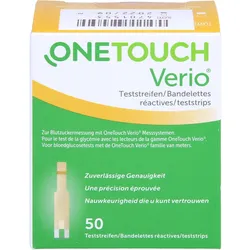
Onetouch Verio Teststreifen 50 STProdukteigenschaften: OneTouch Verio Teststreifen OneTouch Verio Teststreifen - Präzision, auf die Sie sich verlassen können: 5 Jahre nachweisliche Genauigkeit bei sehr niedrigen und sehr hohen Blutzuckerwerten. Ergebnisse in nur 5 Sekunden. Mit nur einem winzigen Tropfen Blut -- 0,4 μl. 500—malige Blutprobenprüfung für zuverlässige Ergebnisse. Quelle: www.onetouch.de Stand: 04/202037,84 €*Versand: 4,50 €Sichere Weiterleitung zum Anbieter
-
PROLOGO Lenkerband Onetouch 2 | schwarzPROLOGO Lenkerband Onetouch 2 | schwarz Leichtes, komfortables und sehr griffiges Lenkerband mit PROLOGO-Prägung. Mit dabei sind zwei stylische Lenkerstopfen sowie Abschlussband. technische Daten: Material: Kunststoff Länge: k.A. Dicke: 3,0 mm Farben: schwarz Gewicht laut Hersteller: k.A. Gewicht selbst gewogen: 65g Lieferumfang: 1x Lenkerband Onetouch 2 (2 Rollen) 2x Lenkerendstopfen 2x Abschlussband27,50 €*Versand: 4,75 €Sichere Weiterleitung zum Anbieter
-
PROLOGO Lenkerband Onetouch 2 | weißPROLOGO Lenkerband Onetouch 2 | weiß Leichtes, komfortables und sehr griffiges Lenkerband mit PROLOGO-Prägung. Mit dabei sind zwei stylische Lenkerstopfen sowie Abschlussband. technische Daten: Material: Kunststoff Länge: k.A. Dicke: 3,0 mm Farben: weiß Gewicht laut Hersteller: k.A. Gewicht selbst gewogen: 73g Lieferumfang: 1x Lenkerband Onetouch 2 (2 Rollen) 2x Lenkerendstopfen 2x Abschlussband27,50 €*Versand: 4,75 €Sichere Weiterleitung zum Anbieter
-
Wie kann ich PayPal Onetouch deaktivieren?
Um PayPal One Touch zu deaktivieren, musst du dich zunächst in dein PayPal-Konto einloggen. Gehe dann zu den Einstellungen und wähle die Option für Sicherheit aus. Dort findest du die Möglichkeit, One Touch zu deaktivieren. Bestätige die Deaktivierung und speichere die Änderungen. Falls du Schwierigkeiten hast, kannst du auch den PayPal-Kundenservice kontaktieren, um Unterstützung zu erhalten. **
-
Wie kann ich bei PayPal Onetouch deaktivieren?
Um bei PayPal One Touch zu deaktivieren, musst du dich zuerst in dein PayPal-Konto einloggen. Gehe dann zu den Einstellungen und wähle die Option für Sicherheit aus. Dort findest du die Möglichkeit, One Touch zu deaktivieren. Folge den Anweisungen auf dem Bildschirm, um den Vorgang abzuschließen. Wenn du weitere Hilfe benötigst, kannst du auch den PayPal-Kundenservice kontaktieren. **
-
Wie verwende ich strgv in einem SSH-Terminal?
strgv ist kein bekanntes Kommando oder Programm in einem SSH-Terminal. Es könnte sich um einen Tippfehler handeln oder um eine spezifische Anwendung oder Konfiguration, die nicht bekannt ist. Bitte überprüfen Sie die korrekte Schreibweise oder geben Sie weitere Informationen, um eine genauere Antwort zu erhalten. **
-
Was ist der Remote Desktop RD Client?
Der Remote Desktop RD Client ist eine Anwendung, die es Benutzern ermöglicht, von einem entfernten Standort aus auf einen anderen Computer zuzugreifen und diesen zu steuern. Mit dem RD Client können Benutzer auf Dateien, Anwendungen und Ressourcen auf dem entfernten Computer zugreifen, als ob sie direkt davor sitzen würden. Der RD Client ist besonders nützlich für Fernarbeit, technischen Support und den Zugriff auf Computer in entfernten Standorten. **
Ähnliche Suchbegriffe für Onetouch
-
Onetouch Selectplus Blutzucker Teststreifen 50 STProdukteigenschaften: OneTouch Select Plus Teststreifen OneTouch Select Plus Teststreifen liefern individuelle Blutzuckerwerte: Präzise Ergebnisse in nur 5 Sekunden. Nur kleiner Blutstropfen erforderlich -- 1 μl. Berücksichtigt automatisch natürliche Schwankungen der roten Blutkörperchen. Lesen Sie vor Verwendung der OneTouch Select Plus Teststreifen zum Test Ihres Blutzuckerspiegels genau die Gebrauchsanweisung Ihres Messgeräts und die Packungsbeilagen der verschiedenen Systemkomponenten durch. Wie führe ich den OneTouch Select Plus Teststreifen in das Blutzuckermessgerät ein? Führen Sie den OneTouch Select Plus Teststreifen so in den Teststreifenhalter ein, dass die Kontaktstreifen zu Ihnen zeigen. Wie viel Blut benötige ich für den OneTouch Select Plus Teststreifen? Für die OneTouch Select Plus Teststreifen sind mindestens 1,0 μl Blut erforderlich. Wie trage ich Blut auf den OneTouch Select Plus Teststreifen auf? Halten Sie Ihren ausgestreckten Finger still und bewegen Sie das Blutzuckermessgerät mit dem Teststreifen auf den Blutstropfen zu. Bringen Sie den Kanal vorsichtig mit dem Rand des Bluttropfens in Berührung. Warten Sie, bis das Bestätigungsfenster vollständig gefüllt ist. Der Blutstropfen wird in den schmalen Kanal eingezogen und das Bestätigungsfenster soll sich vollständig füllen. Wie muss ich meine OneTouch Select Plus Teststreifen aufbewahren? Bewahren Sie die Teststreifen an einem kühlen, trockenen Ort zwischen 5°C und 30°C auf. Führen Sie keine Tests durch, wenn sich Kondenswasser auf Ihrem Messgerät gebildet hat. Suchen Sie mit Ihrem Blutzuckermessgerät und den Teststreifen einen kühlen, trockenen Ort auf und warten Sie vor einem Test ab, bis die Oberfläche des Blutzuckermessgeräts wieder trocken ist. Öffnen Sie das Teststreifenröhrchen erst, wenn Sie zur Entnahme eines Teststreifens und zur Durchführung einer Messung bereit sind. Verwenden Sie den Teststreifen sofort nach der Entnahme aus dem Röhrchen, insbesondere in Umgebungen mit hoher Luftfeuchtigkeit. Achten Sie darauf, die Kappe des Röhrchens unmittelbar nach der Entnahme fest zu verschließen, um Verunreinigungen und Beschädigungen zu vermeiden. Bewahren Sie Teststreifen nur in dem Originalröhrchen auf. Legen Sie den benutzten Teststreifen nach einer Messung nicht wieder zurück in das Röhrchen. Verwenden Sie niemals einen Teststreifen, auf den schon einmal Blut oder Kontrolllösung aufgetragen wurde. Teststreifen sind für den einmaligen Gebrauch vorgesehen. Verwenden Sie keine verbogenen oder beschädigten Teststreifen für Tests. Mit sauberen, trockenen Händen können Sie den Teststreifen überall anfassen. Den Teststreifen nicht verbiegen, abschneiden oder auf irgendeine Weise verändern. Vermerken Sie beim erstmaligen Öffnen eines neuen Teststreifenröhrchens das Entsorgungsdatum auf dem Etikett. Informationen zur Bestimmung des Entsorgungsdatums finden Sie auf der Packungsbeilage der Teststreifen oder auf dem Röhrchenetikett. Quelle: www.onetouch.de und Angaben der Packungsbeilage Stand: 11/201920,90 €*Versand: 4,50 €Sichere Weiterleitung zum Anbieter
-
Onetouch Delica Plus Nadellanzetten 100 STProdukteigenschaften: OneTouch Delica Plus Lanzetten Silikonbeschichtete feine Lanzetten zur Verwendung mit OneTouch Delica Plus und OneTouch Delica Lanzettengeräten. Entwickelt für komfortables Testen. Geringere Vibration der Lanzetten und präzise Tests. Für den einmaligen Gebrauch bestimmt. Um das Risiko einer Infektion zu verringern, die Lanzette nicht mehrmals verwenden. Anwendung: Laden Sie Ihr OneTouch Delica Plus Lanzettengerät und drehen Sie die Schutzkappe ab. Bitte die Gebrauchsanweisung für das OneTouch Delica Plus Lanzettengerät lesen. Quelle: Angaben der Verpackung Stand: 01/202211,06 €*Versand: 4,50 €Sichere Weiterleitung zum Anbieter
-
Wie kann ich einen SSH-Client und -Server unter Windows verwenden?
Um einen SSH-Client unter Windows zu verwenden, kannst du Programme wie PuTTY oder OpenSSH verwenden. Diese ermöglichen es dir, eine Verbindung zu einem SSH-Server herzustellen und Befehle auszuführen oder Dateien zu übertragen. Um einen SSH-Server unter Windows zu verwenden, kannst du OpenSSH installieren und konfigurieren, um Remote-Zugriff auf deinen Computer zu ermöglichen. Du kannst dann eine Verbindung zu deinem Computer herstellen, indem du einen SSH-Client verwendest. **
-
Was ist ein Client Server Netzwerk?
Was ist ein Client Server Netzwerk? **
-
Was ist ein Remote Netzwerk?
Ein Remote-Netzwerk ist ein Netzwerk, das über eine entfernte Verbindung erreicht werden kann, normalerweise über das Internet. Es ermöglicht Benutzern, von verschiedenen Standorten aus auf Ressourcen zuzugreifen, als wären sie lokal verbunden. Remote-Netzwerke werden häufig für die Fernwartung von Systemen, den Zugriff auf Unternehmensressourcen von externen Standorten aus und die Zusammenarbeit von verteilten Teams verwendet. Sicherheitsmaßnahmen wie Verschlüsselung und Authentifizierung sind entscheidend, um die Integrität und Vertraulichkeit der übertragenen Daten in einem Remote-Netzwerk zu gewährleisten. **
-
Warum besteht keine SSH-Verbindung zum Ubuntu-Server?
Es gibt mehrere mögliche Gründe, warum keine SSH-Verbindung zum Ubuntu-Server besteht. Möglicherweise ist der SSH-Dienst nicht aktiviert oder nicht richtig konfiguriert. Es könnte auch sein, dass die Firewall den Zugriff auf den SSH-Port blockiert. Eine weitere Möglichkeit ist, dass die Netzwerkkonfiguration des Servers nicht korrekt ist und keine Verbindung ermöglicht. Um das Problem zu beheben, sollten Sie die SSH-Konfiguration überprüfen, die Firewall-Einstellungen überprüfen und sicherstellen, dass die Netzwerkkonfiguration des Servers korrekt ist. **
* Alle Preise verstehen sich inklusive der gesetzlichen Mehrwertsteuer und ggf. zuzüglich Versandkosten. Die Angebotsinformationen basieren auf den Angaben des jeweiligen Shops und werden über automatisierte Prozesse aktualisiert. Eine Aktualisierung in Echtzeit findet nicht statt, so dass es im Einzelfall zu Abweichungen kommen kann. ** Hinweis: Teile dieses Inhalts wurden von KI erstellt.