Domain termius.de kaufen?
Wir ziehen mit dem Projekt
termius.de um.
Sind Sie am Kauf der Domain
termius.de interessiert?
domain@kv-gmbh.de · 0541-91531010
Domain termius.de kaufen?
Sind die Netzwerktreiber verschwunden?
Es ist möglich, dass die Netzwerktreiber verschwunden sind, wenn sie aus irgendeinem Grund deinstalliert oder beschädigt wurden. In diesem Fall müssen die Treiber neu installiert werden, um die Netzwerkverbindung wiederherzustellen. Es kann auch hilfreich sein, den Geräte-Manager zu überprüfen, um festzustellen, ob die Netzwerktreiber dort angezeigt werden oder ob es Probleme mit ihnen gibt. **
Hat Windows keinerlei Netzwerktreiber?
Nein, Windows enthält standardmäßig eine Reihe von Netzwerktreibern für verschiedene Hardwaregeräte wie Ethernet-Karten und WLAN-Adapter. Diese Treiber ermöglichen die Verbindung mit einem Netzwerk und die Nutzung von Internetdiensten. In einigen Fällen kann es jedoch erforderlich sein, spezifische Treiber von Herstellern herunterzuladen und zu installieren, um eine optimale Netzwerkverbindung zu gewährleisten. **

Ähnliche Suchbegriffe für Netzwerktreiber
Top-Angebote
Produkte zum Begriff Netzwerktreiber:
-
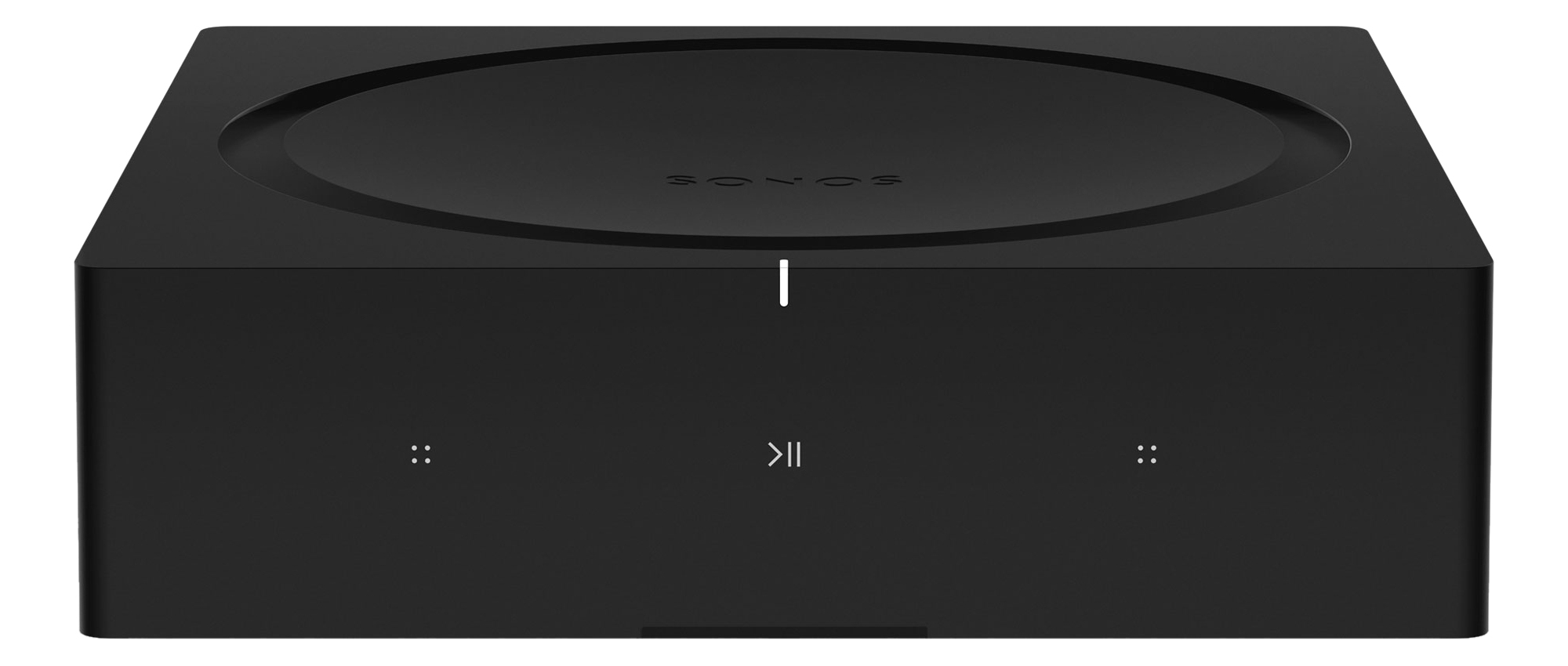
Sonos AMP Netzwerk-Client, HDMI, LAN, WLAN, Wireless Docking, SprachsteuerungBreite in mm:217Gewicht in kg:2.1Web Content Access:jaTiefe in mm:217MP3 Wiedergabe:jaHöhe in mm:64Ethernet-Anschluss:jaHDMI-Anschluss:jaAnzahl Lautsprecher:0Anzahl HDMI-Eingänge:1MP3-Player Docking-Anschluss:Apple iOS DockingAnzahl analoger Audio-Eingänge (Cinch):1WLAN:jaHDMI-Standard:HDMI 2.0AirPlay kompatibel:Airplay 2Docking-Anschluss:kabellosebertragungNetzwerk-Musiksystem:ClientSmart Connectivity:SprachsteuerungMultiroom:jaAbmessungen in mm (B x H x T):Wiedergabeformate:AnschlÃ1/4sse: Der Sonos Amp hat satte 125 Watt pro Kanal und liefert perfekten Klang für Musik-Streaming, Plattenspieler, Fernseher und andere Audioquellen über alle möglichen Lautsprecher, die im Regal oder auf dem Boden, drinnen oder draußen stehen, oder in der Wand verbaut sind. Für das ultimative Entertainmentsystem und Streaming von mehr als 100 Musikdiensten. Einfache Steuerung mit der Sonos App, über AirPlay, das Touchpanel oder per Stimme mit Smart-Devices wie dem Sonos One. Plattformintegrationen ermögli954,99 €*Versand: 0,00 €Sichere Weiterleitung zum Anbieter


-
Was ist der Netzwerktreiber 4?
Der Netzwerktreiber 4 ist ein Treiber, der für die Kommunikation zwischen einem Computer und einem Netzwerk verantwortlich ist. Er ermöglicht den Datenaustausch zwischen dem Computer und anderen Geräten im Netzwerk, wie zum Beispiel einem Router oder einem Switch. Der Netzwerktreiber 4 ist eine spezifische Version des Treibers, die möglicherweise von einem bestimmten Hersteller oder für eine bestimmte Netzwerkkarte entwickelt wurde. **
-
Welcher Netzwerktreiber fehlt für das Notebook?
Um herauszufinden, welcher Netzwerktreiber für das Notebook fehlt, können Sie in den Geräte-Manager gehen und nach einem gelben Ausrufezeichen oder einem Fragezeichen neben dem Netzwerkadapter suchen. Wenn dort ein solches Symbol angezeigt wird, bedeutet dies, dass der Treiber fehlt oder nicht richtig installiert ist. Sie können dann die Website des Herstellers des Notebooks besuchen, um den richtigen Treiber herunterzuladen und zu installieren. **
-
Wie installiere ich den Netzwerktreiber neu?
Um den Netzwerktreiber neu zu installieren, musst du zunächst den aktuellen Treiber deinstallieren. Dies kannst du über den Geräte-Manager in den Systemeinstellungen deines Computers tun. Anschließend kannst du den neuen Treiber entweder von der Website des Herstellers herunterladen und installieren oder ihn über die automatische Treibersuche von Windows aktualisieren lassen. **
-
Wie installiere ich den Netzwerktreiber 2?
Um den Netzwerktreiber 2 zu installieren, müssen Sie zuerst die entsprechende Treiberdatei herunterladen. Öffnen Sie dann den Geräte-Manager, suchen Sie den Netzwerkadapter, klicken Sie mit der rechten Maustaste darauf und wählen Sie "Treiber aktualisieren". Wählen Sie die heruntergeladene Treiberdatei aus und folgen Sie den Anweisungen auf dem Bildschirm, um den Treiber zu installieren. **

Wie kann ich den Netzwerktreiber herunterladen?
Um den Netzwerktreiber herunterzuladen, musst du zunächst die Hersteller-Website deines Computers oder Motherboards besuchen. Dort findest du normalerweise eine Support- oder Treiberseite, auf der du den entsprechenden Netzwerktreiber für dein Modell herunterladen kannst. Achte darauf, dass du den richtigen Treiber für dein Betriebssystem auswählst. Nach dem Download kannst du den Treiber installieren und dein Netzwerk sollte wieder funktionieren. **
Wie kann man den Netzwerktreiber herunterladen?
Um den Netzwerktreiber herunterzuladen, können Sie die Website des Herstellers Ihres Computers oder der Netzwerkkarte besuchen. Dort finden Sie normalerweise eine Support- oder Treiberseite, auf der Sie den entsprechenden Treiber für Ihr Gerät herunterladen können. Stellen Sie sicher, dass Sie die genaue Modellnummer Ihres Computers oder Ihrer Netzwerkkarte kennen, um den richtigen Treiber herunterzuladen. **
Top-Angebote
Produkte zum Begriff Netzwerktreiber:
-
Sonos AMP Netzwerk-Client, HDMI, LAN, WLAN, Wireless Docking, SprachsteuerungBreite in mm:217Gewicht in kg:2.1Web Content Access:jaTiefe in mm:217MP3 Wiedergabe:jaHöhe in mm:64Ethernet-Anschluss:jaHDMI-Anschluss:jaAnzahl Lautsprecher:0Anzahl HDMI-Eingänge:1MP3-Player Docking-Anschluss:Apple iOS DockingAnzahl analoger Audio-Eingänge (Cinch):1WLAN:jaHDMI-Standard:HDMI 2.0AirPlay kompatibel:Airplay 2Docking-Anschluss:kabellosebertragungNetzwerk-Musiksystem:ClientSmart Connectivity:SprachsteuerungMultiroom:jaAbmessungen in mm (B x H x T):Wiedergabeformate:AnschlÃ1/4sse: Der Sonos Amp hat satte 125 Watt pro Kanal und liefert perfekten Klang für Musik-Streaming, Plattenspieler, Fernseher und andere Audioquellen über alle möglichen Lautsprecher, die im Regal oder auf dem Boden, drinnen oder draußen stehen, oder in der Wand verbaut sind. Für das ultimative Entertainmentsystem und Streaming von mehr als 100 Musikdiensten. Einfache Steuerung mit der Sonos App, über AirPlay, das Touchpanel oder per Stimme mit Smart-Devices wie dem Sonos One. Plattformintegrationen ermögli954,99 €*Versand: 0,00 €Sichere Weiterleitung zum Anbieter
-
Sind die Netzwerktreiber verschwunden?
Es ist möglich, dass die Netzwerktreiber verschwunden sind, wenn sie aus irgendeinem Grund deinstalliert oder beschädigt wurden. In diesem Fall müssen die Treiber neu installiert werden, um die Netzwerkverbindung wiederherzustellen. Es kann auch hilfreich sein, den Geräte-Manager zu überprüfen, um festzustellen, ob die Netzwerktreiber dort angezeigt werden oder ob es Probleme mit ihnen gibt. **
-
Hat Windows keinerlei Netzwerktreiber?
Nein, Windows enthält standardmäßig eine Reihe von Netzwerktreibern für verschiedene Hardwaregeräte wie Ethernet-Karten und WLAN-Adapter. Diese Treiber ermöglichen die Verbindung mit einem Netzwerk und die Nutzung von Internetdiensten. In einigen Fällen kann es jedoch erforderlich sein, spezifische Treiber von Herstellern herunterzuladen und zu installieren, um eine optimale Netzwerkverbindung zu gewährleisten. **
-
Was ist der Netzwerktreiber 4?
Der Netzwerktreiber 4 ist ein Treiber, der für die Kommunikation zwischen einem Computer und einem Netzwerk verantwortlich ist. Er ermöglicht den Datenaustausch zwischen dem Computer und anderen Geräten im Netzwerk, wie zum Beispiel einem Router oder einem Switch. Der Netzwerktreiber 4 ist eine spezifische Version des Treibers, die möglicherweise von einem bestimmten Hersteller oder für eine bestimmte Netzwerkkarte entwickelt wurde. **
-
Welcher Netzwerktreiber fehlt für das Notebook?
Um herauszufinden, welcher Netzwerktreiber für das Notebook fehlt, können Sie in den Geräte-Manager gehen und nach einem gelben Ausrufezeichen oder einem Fragezeichen neben dem Netzwerkadapter suchen. Wenn dort ein solches Symbol angezeigt wird, bedeutet dies, dass der Treiber fehlt oder nicht richtig installiert ist. Sie können dann die Website des Herstellers des Notebooks besuchen, um den richtigen Treiber herunterzuladen und zu installieren. **
Ähnliche Suchbegriffe für Netzwerktreiber
-
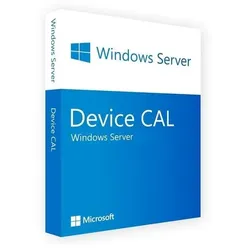
Microsoft Windows Remote Desktop Services 2016 Device CAL, RDS CAL, Client Access LicenseCAL (Client Access License bzw. Client-Zugriffslizenz) ist die Berechtigung, auf den Server zuzugreifen und seine Dienste zu Nutzen. Eine CAL ist keine Software. Remote Desktop 2022 User CAL Wer von außerhalb auf den Windows Server 2022 zugreifen möchte, benötigt eine sogenannte Remote Desktop Service CAL , die mit RDS CAL abgekürzt wird. Dabei handelt es sich um einen festen Bestandteil des Lizenzierungsmodells von Microsoft, das den externen Zugriff gestattet . Mit einer Remote Desktop 2022 User CAL ist es also möglich, benutzergebunden auf den Win Server Standard 16/24 Core oder das Win Server 2022 Datacenter 16/24 zuzugreifen. Wie auch bei der Win Server 2022 Standard User CAL ist der Zugriff an einen Benutzer gebunden, nicht an das verwendete Gerät . Damit eignet es sich am besten für Anwender, die regelmäßig an einem bestimmten Endgerät arbeiten und damit direkt oder indirekt auf den Server zugreifen müssen. Was ist mit dem RDS User CAL? Der RDS 2022 User CAL ermöglicht es, per Remotesitzung auf den Windows Server 2022 zuzugreifen . Die Lizenz erlaubt also, die vorhandenen Funktionen zu nutzen und entsprechende Daten abzurufen. Da es sich dabei um eine Zugriffslizenz "pro Benutzer" handelt, wird sie einem Anwender und keinem Gerät zugeteilt. Aus diesem Grund werden die Lizenzen nicht temporär vergeben, sondern fix festgelegt. Unternehmen, die mehreren Usern dasselbe Gerät zuweisen, beispielsweise für unterschiedliche Schichten, profitieren hingegen von der Remote Desktop 2022 Device CAL . Sie wird pro Device vergeben, kann jedoch auch temporär genutzt werden. Bildnachweis: © Ra2 Studio - stock.adobe.com Anwendungsmöglichkeiten der RDS User CAL? Die Remote Desktop Server User CAL ermöglicht nicht nur den Zugriff auf den Win Server 2022 in seinen verschiedenen Editions. Das Lizenzmodell ist ein fest verankerter Bestandteil von Microsoft und wird aus diesem Grund in unterschiedlichen Produkten genutzt . Das gilt sowohl für die herkömmlichen User CALs als auch für die Remote Desktop 2022 User CAL. Ist der Anwender mit dieser Lizenz ausgestattet, kann er sämtliche Funktionen des jeweiligen Produktes wie gewohnt nutzen. Der einzige Unterschied ist, dass dies nicht innerhalb des Firmengebäudes geschieht, sondern beispielsweise im Homeoffice. Folgende Produkte nutzen ebenfalls dieses Modell und können durch Remote Lizenzen von außerhalb verwendet werden: Microsoft RDS Microsoft SQL Windows Server Microsoft Exchange Server Microsoft Sharepoint Aufgrund der verschiedenen Produktlinien mit unterschiedlichem Funktionsumfang ist es jedoch wichtig, auf die Komptabilität zu achten . Um auf den Windows Server 2022 zuzugreifen, wird eine andere Lizenz benötigt als für den direkten oder indirekten externen Zugriff auf den Exchange Server. Wie viele Remote User CALs benötigt das Unternehmen? Damit Anwender von zu Hause aus arbeiten oder allgemein von außerhalb auf den Server zugreifen können, benötigen sie eine Windows Remote Desktop Services CAL. User CALs werden direkt mit einem Benutzer verbunden. Für Unternehmen bedeutet das: Jeder Mitarbeiter, der von extern auf den Server zugreifen muss, benötigt eine gesonderte Lizenz. Das verwendete Gerät wird hierbei nicht berücksichtigt. Eine User CAL gemeinsam zu nutzen ist deshalb nicht möglich. Stand September 2021 ist mit rund 30 Euro pro Remote Desktop Service CAL pro Anwender zu rechnen.159,95 €*Versand: 0,00 €Sichere Weiterleitung zum Anbieter
-
Wie installiere ich den Netzwerktreiber neu?
Um den Netzwerktreiber neu zu installieren, musst du zunächst den aktuellen Treiber deinstallieren. Dies kannst du über den Geräte-Manager in den Systemeinstellungen deines Computers tun. Anschließend kannst du den neuen Treiber entweder von der Website des Herstellers herunterladen und installieren oder ihn über die automatische Treibersuche von Windows aktualisieren lassen. **
-
Wie installiere ich den Netzwerktreiber 2?
Um den Netzwerktreiber 2 zu installieren, müssen Sie zuerst die entsprechende Treiberdatei herunterladen. Öffnen Sie dann den Geräte-Manager, suchen Sie den Netzwerkadapter, klicken Sie mit der rechten Maustaste darauf und wählen Sie "Treiber aktualisieren". Wählen Sie die heruntergeladene Treiberdatei aus und folgen Sie den Anweisungen auf dem Bildschirm, um den Treiber zu installieren. **
-
Wie kann ich den Netzwerktreiber herunterladen?
Um den Netzwerktreiber herunterzuladen, musst du zunächst die Hersteller-Website deines Computers oder Motherboards besuchen. Dort findest du normalerweise eine Support- oder Treiberseite, auf der du den entsprechenden Netzwerktreiber für dein Modell herunterladen kannst. Achte darauf, dass du den richtigen Treiber für dein Betriebssystem auswählst. Nach dem Download kannst du den Treiber installieren und dein Netzwerk sollte wieder funktionieren. **
-
Wie kann man den Netzwerktreiber herunterladen?
Um den Netzwerktreiber herunterzuladen, können Sie die Website des Herstellers Ihres Computers oder der Netzwerkkarte besuchen. Dort finden Sie normalerweise eine Support- oder Treiberseite, auf der Sie den entsprechenden Treiber für Ihr Gerät herunterladen können. Stellen Sie sicher, dass Sie die genaue Modellnummer Ihres Computers oder Ihrer Netzwerkkarte kennen, um den richtigen Treiber herunterzuladen. **
* Alle Preise verstehen sich inklusive der gesetzlichen Mehrwertsteuer und ggf. zuzüglich Versandkosten. Die Angebotsinformationen basieren auf den Angaben des jeweiligen Shops und werden über automatisierte Prozesse aktualisiert. Eine Aktualisierung in Echtzeit findet nicht statt, so dass es im Einzelfall zu Abweichungen kommen kann. ** Hinweis: Teile dieses Inhalts wurden von KI erstellt.