Domain termius.de kaufen?
Wir ziehen mit dem Projekt
termius.de um.
Sind Sie am Kauf der Domain
termius.de interessiert?
domain@kv-gmbh.de · 0541-91531010
Domain termius.de kaufen?
Ändert CS:GO die Mikrofonlautstärke?
Nein, CS:GO ändert nicht automatisch die Mikrofonlautstärke. Die Einstellungen für die Mikrofonlautstärke müssen in den Audioeinstellungen des Betriebssystems oder der verwendeten Sprachchat-Software vorgenommen werden. In CS:GO selbst gibt es keine spezifischen Optionen zur Anpassung der Mikrofonlautstärke. **
Ob's Limited meine Mikrofonlautstärke?
Nein, Ob's Limited beeinflusst nicht die Mikrofonlautstärke. Es handelt sich dabei um eine Abkürzung für "obwohl es begrenzt ist" und wird verwendet, um auszudrücken, dass etwas trotz einer Einschränkung oder Begrenzung möglich ist. Die Mikrofonlautstärke wird normalerweise von den Einstellungen des Geräts oder der verwendeten Software gesteuert. **
Ähnliche Suchbegriffe für Mikrofonlautstärke
Top-Angebote
Produkte zum Begriff Mikrofonlautstärke:
-
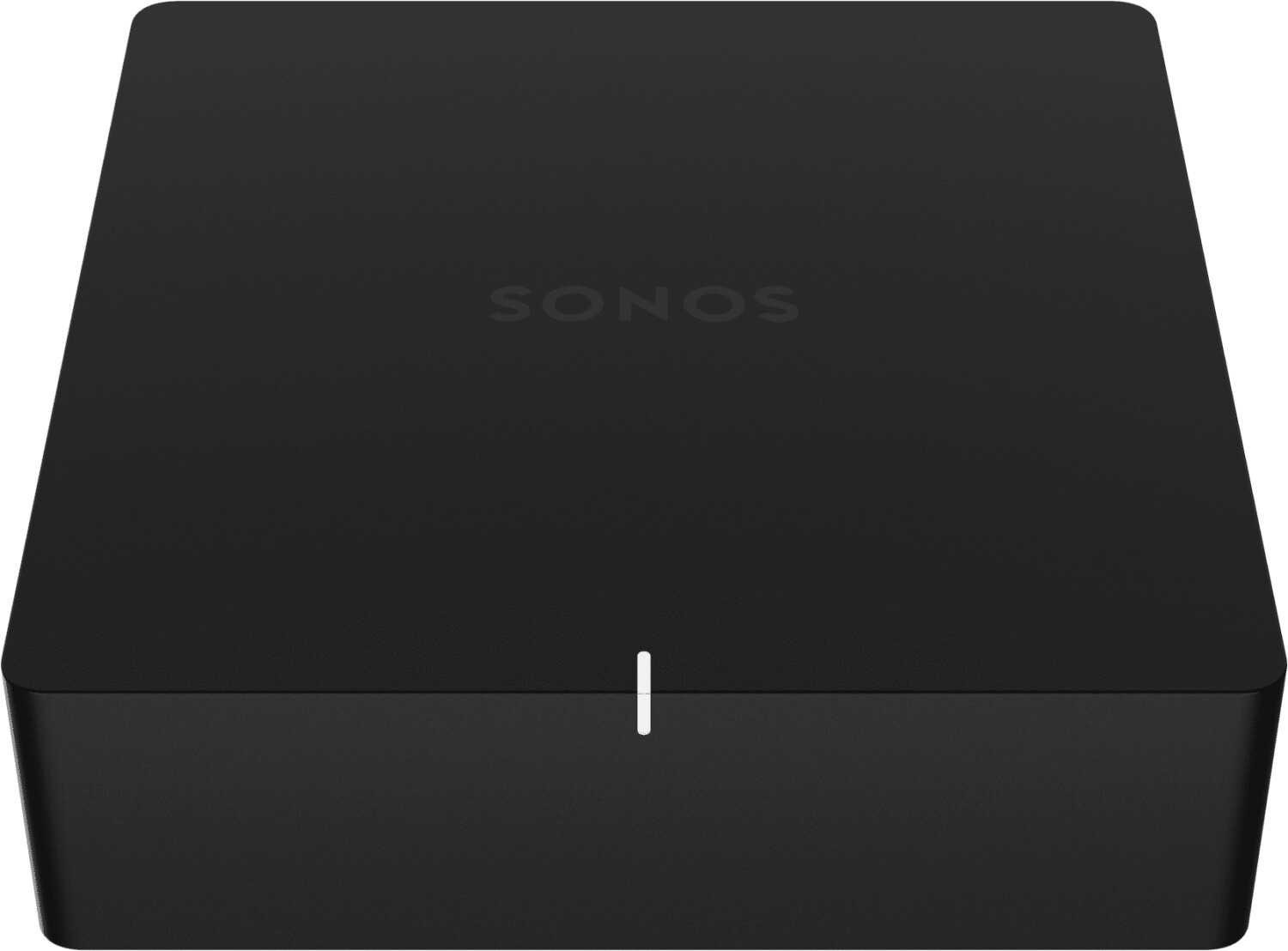
Sonos PORT Netzwerk-Client, Internetradio, LAN, WLAN, Wireless Docking, SprachsteuerungSonos Port kabelloser Musikstreamer: Ihr Upgrade für intelligentes Audio-StreamingVerleihen Sie Ihrer bewährten Stereoanlage ein modernes Upgrade und genießen Sie sofort unbegrenzten Zugriff auf die digitale Musikwelt. Mit dem Sonos Port kabellosen Musikstreamer integrieren Sie Ihre klassischen HiFi-Geräte nahtlos in ein zukunftssicheres Heimnetzwerk. Wenn Sie den hervorragenden Klang Ihres vorhandenen Receivers schätzen und gleichzeitig komfortabel Spotify, Podcasts oder Internetradio nutzen möchten, bietet Ihnen dieses Gerät die perfekte Lösung. Erweitern Sie Ihr Zuhause mit intelligentem Multiroom Sound und erleben Sie Ihre Lieblingsmusik bequem in jedem Raum. Entdecken Sie jetzt die ideale Verbindung aus klassischer Technik und modernen Streaming-Diensten.Die Vorteile von Sonos Port auf einen BlickGrenzenloser Multiroom Sound: Verbinden Sie Ihre bestehende Anlage per WLAN mit anderen Sonos Speakern und spielen Sie Ihre Musik synchron im gesamten Haus ab.Bequemes Streaming via Apple539,59 €*Versand: 0,00 €Sichere Weiterleitung zum Anbieter
-
Microsoft Windows Remote Desktop Services 2016 Device CAL, RDS CAL, Client Ac...Windows Server 2016 RDS Device CAL: Effizienz und Skalierbarkeit verschmelzen Eine Windows Server 2016 RDS Device CAL bietet Zugriff auf eine zentralisierte Anwendungs- und Desktop-Plattform aus dem Hause Microsoft . RDS steht dabei für Remote Desktop Services und ist der Nachfolger vom alten Terminal Server . Nutzer, die eine Windows Server 2016 RDS Device CAL kaufen, profitieren in vielfacher Hinsicht. Freie Skalierbarkeit und ein auf Effizienz getrimmtes System erleichtern den Alltag spürbar. Eine Windows Server 2016 RDS Device CAL kaufen: Die wichtigsten Funktionen auf einen Blick Connection Broker für eine einfache Verbindungsverwaltung Multipoint-Unterstützung Abwärtskompatibilität von einer ganzen Reihe von Programmen Unterstützung von virtuellen Maschinen (VM) der zweiten Generation Cloud-Anbindung (mittels Azure) Multi-Monitor Unterstützung Multipoint-Unterstützung: Hierfür p...479,90 €*Versand: 0,00 €Sichere Weiterleitung zum Anbieter

-
Wie stark schwankt die Mikrofonlautstärke?
Die Schwankungen der Mikrofonlautstärke können je nach verschiedenen Faktoren wie der Qualität des Mikrofons, der Umgebung und der Entfernung zur Schallquelle variieren. In der Regel sollten jedoch hochwertige Mikrofone eine geringe Schwankung der Lautstärke aufweisen, um eine gleichmäßige Aufnahmequalität zu gewährleisten. Es ist jedoch möglich, dass externe Faktoren wie Hintergrundgeräusche oder ungleichmäßige Sprachmuster zu Schwankungen führen können. **
-
Wie kann man die Mikrofonlautstärke nach der Aufnahme ändern?
Nach der Aufnahme kann die Mikrofonlautstärke auf verschiedene Weisen geändert werden. Eine Möglichkeit ist die Verwendung von Audio-Editing-Software wie Audacity, in der die Lautstärke des aufgenommenen Audios angepasst werden kann. Eine andere Möglichkeit ist die Verwendung von Audioeffekten in einer Videobearbeitungssoftware, um die Lautstärke des aufgenommenen Audios anzupassen. Es ist auch möglich, die Lautstärke direkt am Mikrofon selbst anzupassen, sofern es über entsprechende Regler verfügt. **
-
Wie kann ich die Mikrofonlautstärke in Teamspeak 3 einstellen?
Um die Mikrofonlautstärke in Teamspeak 3 einzustellen, klicke auf "Einstellungen" in der oberen Menüleiste und wähle dann "Optionen" aus. In den Optionen gehst du zu "Aufnahme" und dort kannst du die Lautstärke deines Mikrofons anpassen. Du kannst auch das Mikrofon testen, um sicherzustellen, dass die Lautstärke richtig eingestellt ist. **
-
Wie kann ich die Mikrofonlautstärke des Razer Nari leiser stellen?
Um die Mikrofonlautstärke des Razer Nari zu verringern, kannst du die Einstellungen deines Betriebssystems oder deiner Anwendungssoftware überprüfen. In den meisten Fällen gibt es eine Option, um die Mikrofonlautstärke anzupassen. Alternativ kannst du auch die Lautstärkeregelung am Headset selbst verwenden, falls vorhanden. **
Wie kann ich die Mikrofonlautstärke auf meinem eigenen Teamspeak-Server stabilisieren?
Um die Mikrofonlautstärke auf deinem eigenen Teamspeak-Server zu stabilisieren, kannst du verschiedene Maßnahmen ergreifen. Zunächst solltest du sicherstellen, dass die Mikrofonlautstärke auf deinem Computer korrekt eingestellt ist. Überprüfe auch die Einstellungen in der Teamspeak-Software, um sicherzustellen, dass die Mikrofonverstärkung angemessen ist. Wenn das Problem weiterhin besteht, könnte es hilfreich sein, ein externes Mikrofon oder eine Soundkarte zu verwenden, um eine bessere Audioqualität zu erzielen. **
Wie kann ich die Audacity-Mikrofonlautstärke extrem leise machen, wenn ich Windows Direct Sound verwende?
Um die Mikrofonlautstärke in Audacity extrem leise zu machen, wenn du Windows Direct Sound verwendest, kannst du den Eingangspegel des Mikrofons in den Windows-Soundeinstellungen anpassen. Gehe dazu in die Systemsteuerung, wähle "Sound" aus und klicke auf "Aufnahme". Wähle dann dein Mikrofon aus, klicke auf "Eigenschaften" und gehe zum Tab "Pegel". Hier kannst du den Schieberegler nach links ziehen, um die Lautstärke zu verringern. **
Top-Angebote
Produkte zum Begriff Mikrofonlautstärke:
-
Ändert CS:GO die Mikrofonlautstärke?
Nein, CS:GO ändert nicht automatisch die Mikrofonlautstärke. Die Einstellungen für die Mikrofonlautstärke müssen in den Audioeinstellungen des Betriebssystems oder der verwendeten Sprachchat-Software vorgenommen werden. In CS:GO selbst gibt es keine spezifischen Optionen zur Anpassung der Mikrofonlautstärke. **
-
Ob's Limited meine Mikrofonlautstärke?
Nein, Ob's Limited beeinflusst nicht die Mikrofonlautstärke. Es handelt sich dabei um eine Abkürzung für "obwohl es begrenzt ist" und wird verwendet, um auszudrücken, dass etwas trotz einer Einschränkung oder Begrenzung möglich ist. Die Mikrofonlautstärke wird normalerweise von den Einstellungen des Geräts oder der verwendeten Software gesteuert. **
-
Wie stark schwankt die Mikrofonlautstärke?
Die Schwankungen der Mikrofonlautstärke können je nach verschiedenen Faktoren wie der Qualität des Mikrofons, der Umgebung und der Entfernung zur Schallquelle variieren. In der Regel sollten jedoch hochwertige Mikrofone eine geringe Schwankung der Lautstärke aufweisen, um eine gleichmäßige Aufnahmequalität zu gewährleisten. Es ist jedoch möglich, dass externe Faktoren wie Hintergrundgeräusche oder ungleichmäßige Sprachmuster zu Schwankungen führen können. **
-
Wie kann man die Mikrofonlautstärke nach der Aufnahme ändern?
Nach der Aufnahme kann die Mikrofonlautstärke auf verschiedene Weisen geändert werden. Eine Möglichkeit ist die Verwendung von Audio-Editing-Software wie Audacity, in der die Lautstärke des aufgenommenen Audios angepasst werden kann. Eine andere Möglichkeit ist die Verwendung von Audioeffekten in einer Videobearbeitungssoftware, um die Lautstärke des aufgenommenen Audios anzupassen. Es ist auch möglich, die Lautstärke direkt am Mikrofon selbst anzupassen, sofern es über entsprechende Regler verfügt. **
Ähnliche Suchbegriffe für Mikrofonlautstärke
-
Sonos PORT Netzwerk-Client, Internetradio, LAN, WLAN, Wireless Docking, SprachsteuerungSonos Port kabelloser Musikstreamer: Ihr Upgrade für intelligentes Audio-StreamingVerleihen Sie Ihrer bewährten Stereoanlage ein modernes Upgrade und genießen Sie sofort unbegrenzten Zugriff auf die digitale Musikwelt. Mit dem Sonos Port kabellosen Musikstreamer integrieren Sie Ihre klassischen HiFi-Geräte nahtlos in ein zukunftssicheres Heimnetzwerk. Wenn Sie den hervorragenden Klang Ihres vorhandenen Receivers schätzen und gleichzeitig komfortabel Spotify, Podcasts oder Internetradio nutzen möchten, bietet Ihnen dieses Gerät die perfekte Lösung. Erweitern Sie Ihr Zuhause mit intelligentem Multiroom Sound und erleben Sie Ihre Lieblingsmusik bequem in jedem Raum. Entdecken Sie jetzt die ideale Verbindung aus klassischer Technik und modernen Streaming-Diensten.Die Vorteile von Sonos Port auf einen BlickGrenzenloser Multiroom Sound: Verbinden Sie Ihre bestehende Anlage per WLAN mit anderen Sonos Speakern und spielen Sie Ihre Musik synchron im gesamten Haus ab.Bequemes Streaming via Apple539,59 €*Versand: 0,00 €Sichere Weiterleitung zum Anbieter
-
Microsoft Windows Remote Desktop Services 2016 Device CAL, RDS CAL, Client Ac...Windows Server 2016 RDS Device CAL: Effizienz und Skalierbarkeit verschmelzen Eine Windows Server 2016 RDS Device CAL bietet Zugriff auf eine zentralisierte Anwendungs- und Desktop-Plattform aus dem Hause Microsoft . RDS steht dabei für Remote Desktop Services und ist der Nachfolger vom alten Terminal Server . Nutzer, die eine Windows Server 2016 RDS Device CAL kaufen, profitieren in vielfacher Hinsicht. Freie Skalierbarkeit und ein auf Effizienz getrimmtes System erleichtern den Alltag spürbar. Eine Windows Server 2016 RDS Device CAL kaufen: Die wichtigsten Funktionen auf einen Blick Connection Broker für eine einfache Verbindungsverwaltung Multipoint-Unterstützung Abwärtskompatibilität von einer ganzen Reihe von Programmen Unterstützung von virtuellen Maschinen (VM) der zweiten Generation Cloud-Anbindung (mittels Azure) Multi-Monitor Unterstützung Multipoint-Unterstützung: Hierfür p...479,90 €*Versand: 0,00 €Sichere Weiterleitung zum Anbieter
-
Microsoft Windows Remote Desktop Services 2016 User CAL, RDS CAL, Client Acce...Windows Server 2016 RDS User CAL: IT-System flexibel erweitern Eine Windows Server 2016 RDS User CAL gewährt Zugriff zu der Lösung von Microsoft , mit der sich IT-Systeme flexibel erweitern lassen. Zudem lassen sich diese über Fernsteuerung verwalten. Nutzer, die eine Windows Server 2016 RDS User CAL kaufen, profitieren zudem von zahlreichen Virtualisierungsmöglichkeiten. Windows Server 2016 RDS User CAL: Einfach verständlich erklärt Nutzer, die in der IT-Welt nicht heimisch sind, aber eine Windows Server 2016 RDS User CAL kaufen möchten, stolpern zwangsläufig über den Namen. Microsoft hat diesen alles andere als "windschnittig" gestaltet. Für Einsteiger soll die Bezeichnung an dieser Stelle kurz aufgeschlüsselt und einfach verständlich erklärt werden. Windows Server ist ein Betriebssystem von Microsoft für den Umgang mit Servern. Die 2016er Version ist dabei das Pendant zum ursprüngl...49,90 €*Versand: 0,00 €Sichere Weiterleitung zum Anbieter
-
Microsoft Windows Remote Desktop Services 2012 Device CAL, RDS CAL, Client Ac...Microsoft Remote Desktop Services 2012 DEVICE CAL, 1 CAL Mit einer Windows Server 2012 RDS Device CAL erhalten Unternehmen einen hervorragenden zu einer Server-Software, die sich an kleine und mittelständische Betriebe richtet. Darauf ist jegliche Software installierbar, die für Windows-Systeme geeignet ist und die im Unternehmen täglich eingesetzt werden. Darüber hinaus lässt sich der Server auch als reine Storage-Lösung verwenden, sodass Daten im gesamten Unternehmen durch die fortschrittlichen Features für die Datenverteilung teilbar sind. Da in der Software noch Anteile von Windows 8 enthalten sind, steht bei Bedarf auch eine Nutzung über Metro-Tiles zur Verfügung. Damit ist auch die Bedienung über Touch-fähige Geräte denkbar. Indem Unternehmen eine Windows Server 2012 RDS Device CAL kaufen , bekommen Sie volle Flexibilität über die Administrierung ihrer Server. Microsoft ha...34,90 €*Versand: 0,00 €Sichere Weiterleitung zum Anbieter
-
Wie kann ich die Mikrofonlautstärke in Teamspeak 3 einstellen?
Um die Mikrofonlautstärke in Teamspeak 3 einzustellen, klicke auf "Einstellungen" in der oberen Menüleiste und wähle dann "Optionen" aus. In den Optionen gehst du zu "Aufnahme" und dort kannst du die Lautstärke deines Mikrofons anpassen. Du kannst auch das Mikrofon testen, um sicherzustellen, dass die Lautstärke richtig eingestellt ist. **
-
Wie kann ich die Mikrofonlautstärke des Razer Nari leiser stellen?
Um die Mikrofonlautstärke des Razer Nari zu verringern, kannst du die Einstellungen deines Betriebssystems oder deiner Anwendungssoftware überprüfen. In den meisten Fällen gibt es eine Option, um die Mikrofonlautstärke anzupassen. Alternativ kannst du auch die Lautstärkeregelung am Headset selbst verwenden, falls vorhanden. **
-
Wie kann ich die Mikrofonlautstärke auf meinem eigenen Teamspeak-Server stabilisieren?
Um die Mikrofonlautstärke auf deinem eigenen Teamspeak-Server zu stabilisieren, kannst du verschiedene Maßnahmen ergreifen. Zunächst solltest du sicherstellen, dass die Mikrofonlautstärke auf deinem Computer korrekt eingestellt ist. Überprüfe auch die Einstellungen in der Teamspeak-Software, um sicherzustellen, dass die Mikrofonverstärkung angemessen ist. Wenn das Problem weiterhin besteht, könnte es hilfreich sein, ein externes Mikrofon oder eine Soundkarte zu verwenden, um eine bessere Audioqualität zu erzielen. **
-
Wie kann ich die Audacity-Mikrofonlautstärke extrem leise machen, wenn ich Windows Direct Sound verwende?
Um die Mikrofonlautstärke in Audacity extrem leise zu machen, wenn du Windows Direct Sound verwendest, kannst du den Eingangspegel des Mikrofons in den Windows-Soundeinstellungen anpassen. Gehe dazu in die Systemsteuerung, wähle "Sound" aus und klicke auf "Aufnahme". Wähle dann dein Mikrofon aus, klicke auf "Eigenschaften" und gehe zum Tab "Pegel". Hier kannst du den Schieberegler nach links ziehen, um die Lautstärke zu verringern. **
* Alle Preise verstehen sich inklusive der gesetzlichen Mehrwertsteuer und ggf. zuzüglich Versandkosten. Die Angebotsinformationen basieren auf den Angaben des jeweiligen Shops und werden über automatisierte Prozesse aktualisiert. Eine Aktualisierung in Echtzeit findet nicht statt, so dass es im Einzelfall zu Abweichungen kommen kann. ** Hinweis: Teile dieses Inhalts wurden von KI erstellt.