Domain termius.de kaufen?
Wir ziehen mit dem Projekt
termius.de um.
Sind Sie am Kauf der Domain
termius.de interessiert?
domain@kv-gmbh.de · 0541-91531010
Domain termius.de kaufen?
Was ist der Remote Desktop RD Client?
Der Remote Desktop RD Client ist eine Anwendung, die es Benutzern ermöglicht, von einem entfernten Standort aus auf einen anderen Computer zuzugreifen und diesen zu steuern. Mit dem RD Client können Benutzer auf Dateien, Anwendungen und Ressourcen auf dem entfernten Computer zugreifen, als ob sie direkt davor sitzen würden. Der RD Client ist besonders nützlich für Fernarbeit, technischen Support und den Zugriff auf Computer in entfernten Standorten. **
Was ist eine Remote Desktop Verbindung?
Eine Remote Desktop Verbindung ermöglicht es einem Benutzer, von einem entfernten Standort aus auf einen anderen Computer zuzugreifen und diesen zu steuern. Dies geschieht in der Regel über das Internet oder ein lokales Netzwerk. Durch die Verbindung kann der Benutzer den entfernten Computer so bedienen, als säße er direkt davor. Dies ist besonders nützlich für Supportzwecke, Fernwartung oder den Zugriff auf Dateien und Programme, die sich auf einem anderen Computer befinden. Es gibt verschiedene Softwarelösungen, die Remote Desktop Verbindungen ermöglichen, wie zum Beispiel Microsoft Remote Desktop oder TeamViewer. **

Ähnliche Suchbegriffe für Desktop-Search-Advanced-Edition
Top-Angebote
Produkte zum Begriff Desktop-Search-Advanced-Edition:
-
VMware vSAN 7 Advanced for DesktopVMware vSAN 7 Advanced VMware vSAN 7 Advanced - Die Zukunft der Hyperkonvergenz Die Neuerungen von VMware vSAN 7 Advanced im Überblick Mit großer Freude stellen wir Ihnen VMware vSAN 7 Advanced vor, die neueste Version unserer Hyperkonvergenz-Infrastruktur (HCI)-Plattform. Diese aktualisierte Version bietet eine beeindruckende Palette leistungsstarker Funktionen, um die Bereitstellung und Verwaltung von HCI noch einfacher und effizienter für unsere Kunden zu gestalten. VMware vSAN 7 Advanced ermöglicht Kunden die Steigerung der Leistung, Effizienz und Ausfallsicherheit ihrer Anwendungen. Neue Funktionen und Verbesserungen Eine der bemerkenswertesten Innovationen in vSAN 7 Advanced ist die Unterstützung von NVMe-Geräten, die es unseren Kunden ermöglicht, von der herausragenden Leistung und geringen Latenz dieser Geräte zu profitieren. Zusätzlich ermöglicht vSAN nun die Verwaltung von b...789,95 €*Versand: 0,00 €Sichere Weiterleitung zum Anbieter
![Logitech Desktop MK540 Advanced [US] schwarz](https://cdn.adindex.com/oimg/0b14abf8-73ca-42dd-9180-20f6f422d4dd)
![Logitech Desktop MK540 Advanced [UK] schwarz](https://cdn.adindex.com/oimg/9ce1bfd3-3441-4be1-b36d-58a879dbe6ff)


-
Wie kann ich Remote Desktop Verbindung?
Um eine Remote-Desktop-Verbindung herzustellen, benötigen Sie die IP-Adresse oder den Hostnamen des entfernten Computers, auf den Sie zugreifen möchten. Sie müssen auch sicherstellen, dass der entfernte Computer Remoteverbindungen zulässt und dass Sie über die erforderlichen Berechtigungen verfügen, um darauf zuzugreifen. Anschließend können Sie eine Remote-Desktop-Verbindung über Programme wie Remote Desktop Connection für Windows oder Remote Desktop für Mac herstellen. Geben Sie einfach die IP-Adresse oder den Hostnamen des entfernten Computers ein, geben Sie Ihre Anmeldeinformationen ein und starten Sie die Verbindung. Stellen Sie sicher, dass Sie über eine stabile Internetverbindung verfügen, um eine reibungslose Remote-Desktop-Verbindung sicherzustellen. **
-
Wie sicher ist eine Remote Desktop Verbindung?
Wie sicher eine Remote Desktop Verbindung ist, hängt von verschiedenen Faktoren ab. Grundsätzlich ist eine solche Verbindung sicher, wenn angemessene Sicherheitsmaßnahmen getroffen werden, wie starke Passwörter, Verschlüsselung und regelmäßige Updates. Allerdings besteht immer ein gewisses Risiko, dass die Verbindung durch Hacker angegriffen werden kann. Es ist daher wichtig, sich über die Risiken bewusst zu sein und entsprechende Schutzmaßnahmen zu ergreifen. Letztendlich kann die Sicherheit einer Remote Desktop Verbindung nie zu 100% garantiert werden. **
-
Wie erstelle ich eine Remote Desktop Verbindung her?
Um eine Remote Desktop Verbindung herzustellen, benötigst du die IP-Adresse oder den Hostnamen des Zielcomputers sowie die entsprechenden Anmeldeinformationen. Öffne dann die Remote Desktop-Anwendung auf deinem Computer. Gib die IP-Adresse oder den Hostnamen des Zielcomputers ein und klicke auf "Verbinden". Anschließend wirst du aufgefordert, dich mit deinen Anmeldeinformationen anzumelden. Sobald die Verbindung hergestellt ist, kannst du den Zielcomputer fernsteuern und auf dessen Desktop zugreifen. **
-
Warum kann keine Remote-Desktop-Verbindung hergestellt werden?
Es gibt mehrere mögliche Gründe, warum keine Remote-Desktop-Verbindung hergestellt werden kann. Es könnte sein, dass die Firewall-Einstellungen den Zugriff blockieren, dass der Remote-Desktop-Dienst nicht aktiviert ist, dass die Netzwerkverbindung nicht ordnungsgemäß konfiguriert ist oder dass es ein Problem mit den Anmeldeinformationen gibt. Es ist wichtig, diese möglichen Ursachen zu überprüfen, um das Problem zu beheben. **
Wie kann ich eine Remote-Desktop-Verbindung herstellen?
Um eine Remote-Desktop-Verbindung herzustellen, benötigst du eine Software wie Microsoft Remote Desktop oder TeamViewer. Installiere die entsprechende Software auf beiden Geräten und folge den Anweisungen zur Einrichtung einer Verbindung. Du musst die IP-Adresse oder den Computernamen des Zielgeräts kennen und möglicherweise auch Zugangsdaten wie Benutzername und Passwort eingeben. Sobald die Verbindung hergestellt ist, kannst du den Bildschirm des Zielgeräts auf deinem eigenen Gerät anzeigen und es fernsteuern. **
Was ist der Leistungsunterschied zwischen der RTX 3070 Laptop Edition und der RTX 3070 Desktop Edition?
Der Leistungsunterschied zwischen der RTX 3070 Laptop Edition und der RTX 3070 Desktop Edition liegt in der Regel bei etwa 10-15%. Die Desktop-Version bietet normalerweise eine etwas höhere Leistung aufgrund einer höheren TDP (Thermal Design Power) und einer besseren Kühlung. Die Laptop-Version ist jedoch immer noch sehr leistungsstark und bietet eine gute Gaming-Performance für unterwegs. **
Top-Angebote
Produkte zum Begriff Desktop-Search-Advanced-Edition:
-
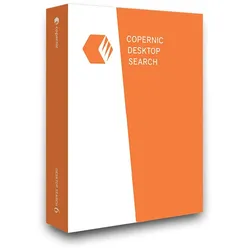
Desktop Search Advanced EditionDesktop Search Advanced Edition Die Desktop Search Advanced Edition ist die ultimative Lösung für effizientes Datenmanagement und Dateisuche. Diese fortschrittliche Software bietet eine beeindruckende Leistung, die sowohl für Unternehmen als auch für Privatanwender ideal geeignet ist. Mit der Desktop Search Advanced Edition können Sie Ihre Dateien, Dokumente und Datenbanken blitzschnell durchsuchen und im Handumdrehen finden. Unser leistungsstarkes Suchtool nutzt modernste Algorithmen, um Ihnen präzise Suchergebnisse zu liefern. Egal, ob Sie nach einem bestimmten Dokument, einer E-Mail oder einer Datei in Ihrem Netzwerk suchen ? die Desktop Search Advanced Edition spart Ihnen Zeit und steigert Ihre Produktivität. Hauptmerkmale: Schnelle und präzise Suche in Dateien, Dokumenten und Datenbanken Benutzerfreundliche Oberfläche für eine einfache Navigation Erweiterte Filteroptionen, um die...85,95 €*Versand: 0,00 €Sichere Weiterleitung zum Anbieter
-
Remote Desktop Manager Team EditionRemote Desktop Manager Team Edition Remote Desktop Manager Team Edition: Effiziente und sichere Verwaltung von Remote-Verbindungen Die Remote Desktop Manager Team Edition ist eine leistungsstarke Softwarelösung, die speziell für Teams und Unternehmen entwickelt wurde. Sie ermöglicht die zentrale Verwaltung, Organisation und Sicherung aller Remote-Verbindungen und Anmeldedaten in einer einzigen, benutzerfreundlichen Plattform. Mit einer Vielzahl an Funktionen und Integrationen unterstützt die Team Edition IT-Abteilungen dabei, ihre Effizienz zu steigern und Sicherheitsstandards zu verbessern. Hauptfunktionen: Zentrale Verwaltung von Verbindungen und Anmeldedaten Ermöglicht die Speicherung und Organisation aller Remote-Verbindungen und Anmeldedaten in einer zentralen Datenbank. Erweiterte Sicherheitsfunktionen Schützt sensible Daten mit fortschrittlichen Verschlüsselungsmethoden ...455,95 €*Versand: 0,00 €Sichere Weiterleitung zum Anbieter
-
Was ist der Remote Desktop RD Client?
Der Remote Desktop RD Client ist eine Anwendung, die es Benutzern ermöglicht, von einem entfernten Standort aus auf einen anderen Computer zuzugreifen und diesen zu steuern. Mit dem RD Client können Benutzer auf Dateien, Anwendungen und Ressourcen auf dem entfernten Computer zugreifen, als ob sie direkt davor sitzen würden. Der RD Client ist besonders nützlich für Fernarbeit, technischen Support und den Zugriff auf Computer in entfernten Standorten. **
-
Was ist eine Remote Desktop Verbindung?
Eine Remote Desktop Verbindung ermöglicht es einem Benutzer, von einem entfernten Standort aus auf einen anderen Computer zuzugreifen und diesen zu steuern. Dies geschieht in der Regel über das Internet oder ein lokales Netzwerk. Durch die Verbindung kann der Benutzer den entfernten Computer so bedienen, als säße er direkt davor. Dies ist besonders nützlich für Supportzwecke, Fernwartung oder den Zugriff auf Dateien und Programme, die sich auf einem anderen Computer befinden. Es gibt verschiedene Softwarelösungen, die Remote Desktop Verbindungen ermöglichen, wie zum Beispiel Microsoft Remote Desktop oder TeamViewer. **
-
Wie kann ich Remote Desktop Verbindung?
Um eine Remote-Desktop-Verbindung herzustellen, benötigen Sie die IP-Adresse oder den Hostnamen des entfernten Computers, auf den Sie zugreifen möchten. Sie müssen auch sicherstellen, dass der entfernte Computer Remoteverbindungen zulässt und dass Sie über die erforderlichen Berechtigungen verfügen, um darauf zuzugreifen. Anschließend können Sie eine Remote-Desktop-Verbindung über Programme wie Remote Desktop Connection für Windows oder Remote Desktop für Mac herstellen. Geben Sie einfach die IP-Adresse oder den Hostnamen des entfernten Computers ein, geben Sie Ihre Anmeldeinformationen ein und starten Sie die Verbindung. Stellen Sie sicher, dass Sie über eine stabile Internetverbindung verfügen, um eine reibungslose Remote-Desktop-Verbindung sicherzustellen. **
-
Wie sicher ist eine Remote Desktop Verbindung?
Wie sicher eine Remote Desktop Verbindung ist, hängt von verschiedenen Faktoren ab. Grundsätzlich ist eine solche Verbindung sicher, wenn angemessene Sicherheitsmaßnahmen getroffen werden, wie starke Passwörter, Verschlüsselung und regelmäßige Updates. Allerdings besteht immer ein gewisses Risiko, dass die Verbindung durch Hacker angegriffen werden kann. Es ist daher wichtig, sich über die Risiken bewusst zu sein und entsprechende Schutzmaßnahmen zu ergreifen. Letztendlich kann die Sicherheit einer Remote Desktop Verbindung nie zu 100% garantiert werden. **
Ähnliche Suchbegriffe für Desktop-Search-Advanced-Edition
-
VMware vSAN 7 Advanced for DesktopVMware vSAN 7 Advanced VMware vSAN 7 Advanced - Die Zukunft der Hyperkonvergenz Die Neuerungen von VMware vSAN 7 Advanced im Überblick Mit großer Freude stellen wir Ihnen VMware vSAN 7 Advanced vor, die neueste Version unserer Hyperkonvergenz-Infrastruktur (HCI)-Plattform. Diese aktualisierte Version bietet eine beeindruckende Palette leistungsstarker Funktionen, um die Bereitstellung und Verwaltung von HCI noch einfacher und effizienter für unsere Kunden zu gestalten. VMware vSAN 7 Advanced ermöglicht Kunden die Steigerung der Leistung, Effizienz und Ausfallsicherheit ihrer Anwendungen. Neue Funktionen und Verbesserungen Eine der bemerkenswertesten Innovationen in vSAN 7 Advanced ist die Unterstützung von NVMe-Geräten, die es unseren Kunden ermöglicht, von der herausragenden Leistung und geringen Latenz dieser Geräte zu profitieren. Zusätzlich ermöglicht vSAN nun die Verwaltung von b...789,95 €*Versand: 0,00 €Sichere Weiterleitung zum Anbieter
-
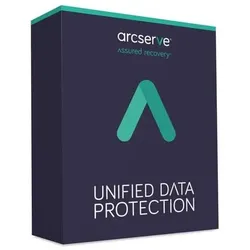
Arcserve UDP Advanced EditionWie man Arcserve UDP Advanced Edition Effizient Nutzt: Ein Leitfaden Wussten Sie, dass 75% der Unternehmen nicht in der Lage sind, ihre Daten nach einem schweren Systemausfall vollständig wiederherzustellen? In der heutigen digitalen Geschäftswelt ist eine zuverlässige Backup-Lösung unverzichtbar. Die Arcserve UDP Advanced Edition bietet hier eine umfassende Lösung für moderne Datensicherungsanforderungen. Mit Funktionen wie der Arcserve UDP 9.x Advanced Edition Socket License und integrierten Sicherheitsfunktionen ermöglicht sie Unternehmen eine effiziente und sichere Datensicherung. Dieser Leitfaden zeigt, wie Unternehmen die leistungsstarken Funktionen der Arcserve UDP Advanced Edition optimal nutzen können - von der Installation über die Konfiguration bis hin zur täglichen Verwaltung. Erfahren Sie, wie Sie Ihre Daten effektiv s...159,99 €*Versand: 0,00 €Sichere Weiterleitung zum Anbieter
-
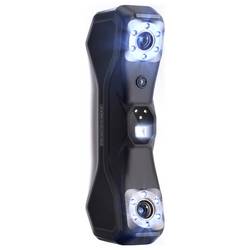
Revopoint MetroX Pro Advanced Edition 3D Scanner Laser METROX-PRO-ADVANCED-EDITIONRevopoint MetroX Pro 3D Scanner – Präziser Blue-Light-3D-Scan für professionelle Anwendungen Der Revopoint MetroX Pro 3D Scanner ist ein industrieller Blue-Light-3D-Scanner für die hochpräzise Digitalisierung kleiner bis mittelgroßer Objekte. Die Kombination aus Multi-Line-Laser-Scanning und Full-Field Blue Structured Light liefert schnelle, detailreiche und reproduzierbare 3D-Scans für 3D-Druck, Reverse Engineering, Scan-to-CAD und Qualitätskontrolle. Auch dunkle oder glänzende Oberflächen lassen sich zuverlässig erfassen – in vielen Fällen ohne Scanspray. Blue-Light-Scanning der nächsten Generation MetroX Pro kombiniert Multi-Line Blue Laser und Full-Field Structured Light. Damit scannt das System sowohl detailreiche Geometrien als auch anspruchsvolle Oberflächen effizient. Laser-Scanning eignet sich besonders für schnelle Flächen- und Detailerfassung, während Full-Field Structured Light feature-reiche Werkstücke in Sekunden digitalisiert. Hohe Präzision für Scan-to-CAD und Qualitätskontrolle Mit einer volumetrischen Genauigkeit von bis zu 0,02 mm + 0,04 mm × L (m) liefert der MetroX Pro 3D-Daten, die direkt für Maßprüfung, CAD-Rekonstruktion und Reverse Engineering nutzbar sind. Die präzise Kalibrierung sorgt für konstant reproduzierbare Ergebnisse – entscheidend für technische Workflows und industrielle Anwendungen. Revo Metro Software: von der Punktwolke bis zum Export Revo Metro führt dich durch Scan, Verarbeitung, Bearbeitung und Export. Du optimierst Punktwolken und Meshes, entfernst Störungen, schließt Löcher, glättest und vereinfachst Modelle – ideal für 3D-Druck, CAD und Qualitätsprüfung. Exportformate: PLY, OBJ, STL, ASC, 3MF, GLTF, FBX. Editionen & Unterschiede: Standard vs. Advanced Gemeinsame Basis: gleiche Scanner-Hardware, identische Scanmodi, gleiche Genauigkeit und identische Software-Funktionen. Standard Edition: ideal, wenn du vor allem feature-reiche Objekte scannst oder bereits Marker-Zubehör nutzt. Advanced Edition: enthält zusätzlich Marker Blocks zur schnellen, markerreichen Scanumgebung – vorteilhaft für glatte, symmetrische oder featurearme Objekte und für maximale Effizienz im Marker-Workflow.1565,00 €*Versand: 0,00 €Sichere Weiterleitung zum Anbieter
-
Wie erstelle ich eine Remote Desktop Verbindung her?
Um eine Remote Desktop Verbindung herzustellen, benötigst du die IP-Adresse oder den Hostnamen des Zielcomputers sowie die entsprechenden Anmeldeinformationen. Öffne dann die Remote Desktop-Anwendung auf deinem Computer. Gib die IP-Adresse oder den Hostnamen des Zielcomputers ein und klicke auf "Verbinden". Anschließend wirst du aufgefordert, dich mit deinen Anmeldeinformationen anzumelden. Sobald die Verbindung hergestellt ist, kannst du den Zielcomputer fernsteuern und auf dessen Desktop zugreifen. **
-
Warum kann keine Remote-Desktop-Verbindung hergestellt werden?
Es gibt mehrere mögliche Gründe, warum keine Remote-Desktop-Verbindung hergestellt werden kann. Es könnte sein, dass die Firewall-Einstellungen den Zugriff blockieren, dass der Remote-Desktop-Dienst nicht aktiviert ist, dass die Netzwerkverbindung nicht ordnungsgemäß konfiguriert ist oder dass es ein Problem mit den Anmeldeinformationen gibt. Es ist wichtig, diese möglichen Ursachen zu überprüfen, um das Problem zu beheben. **
-
Wie kann ich eine Remote-Desktop-Verbindung herstellen?
Um eine Remote-Desktop-Verbindung herzustellen, benötigst du eine Software wie Microsoft Remote Desktop oder TeamViewer. Installiere die entsprechende Software auf beiden Geräten und folge den Anweisungen zur Einrichtung einer Verbindung. Du musst die IP-Adresse oder den Computernamen des Zielgeräts kennen und möglicherweise auch Zugangsdaten wie Benutzername und Passwort eingeben. Sobald die Verbindung hergestellt ist, kannst du den Bildschirm des Zielgeräts auf deinem eigenen Gerät anzeigen und es fernsteuern. **
-
Was ist der Leistungsunterschied zwischen der RTX 3070 Laptop Edition und der RTX 3070 Desktop Edition?
Der Leistungsunterschied zwischen der RTX 3070 Laptop Edition und der RTX 3070 Desktop Edition liegt in der Regel bei etwa 10-15%. Die Desktop-Version bietet normalerweise eine etwas höhere Leistung aufgrund einer höheren TDP (Thermal Design Power) und einer besseren Kühlung. Die Laptop-Version ist jedoch immer noch sehr leistungsstark und bietet eine gute Gaming-Performance für unterwegs. **
* Alle Preise verstehen sich inklusive der gesetzlichen Mehrwertsteuer und ggf. zuzüglich Versandkosten. Die Angebotsinformationen basieren auf den Angaben des jeweiligen Shops und werden über automatisierte Prozesse aktualisiert. Eine Aktualisierung in Echtzeit findet nicht statt, so dass es im Einzelfall zu Abweichungen kommen kann. ** Hinweis: Teile dieses Inhalts wurden von KI erstellt.