Domain termius.de kaufen?
Wir ziehen mit dem Projekt
termius.de um.
Sind Sie am Kauf der Domain
termius.de interessiert?
domain@kv-gmbh.de · 0541-91531010
Domain termius.de kaufen?
Was ist mit dem Bildschirmrand passiert?
Es ist möglich, dass der Bildschirmrand beschädigt oder defekt ist. Dies kann durch einen Sturz, einen Schlag oder eine andere Art von physischer Einwirkung verursacht worden sein. Es ist auch möglich, dass es sich um ein Softwareproblem handelt, das den Bildschirmrand nicht korrekt anzeigt. **
Wie schalte ich den Minecraft-Bildschirmrand aus?
Um den Bildschirmrand in Minecraft auszuschalten, musst du in die Einstellungen gehen und dort den Vollbildmodus aktivieren. Dadurch wird der Bildschirmrand ausgeblendet und das Spiel wird im Vollbildmodus angezeigt. **
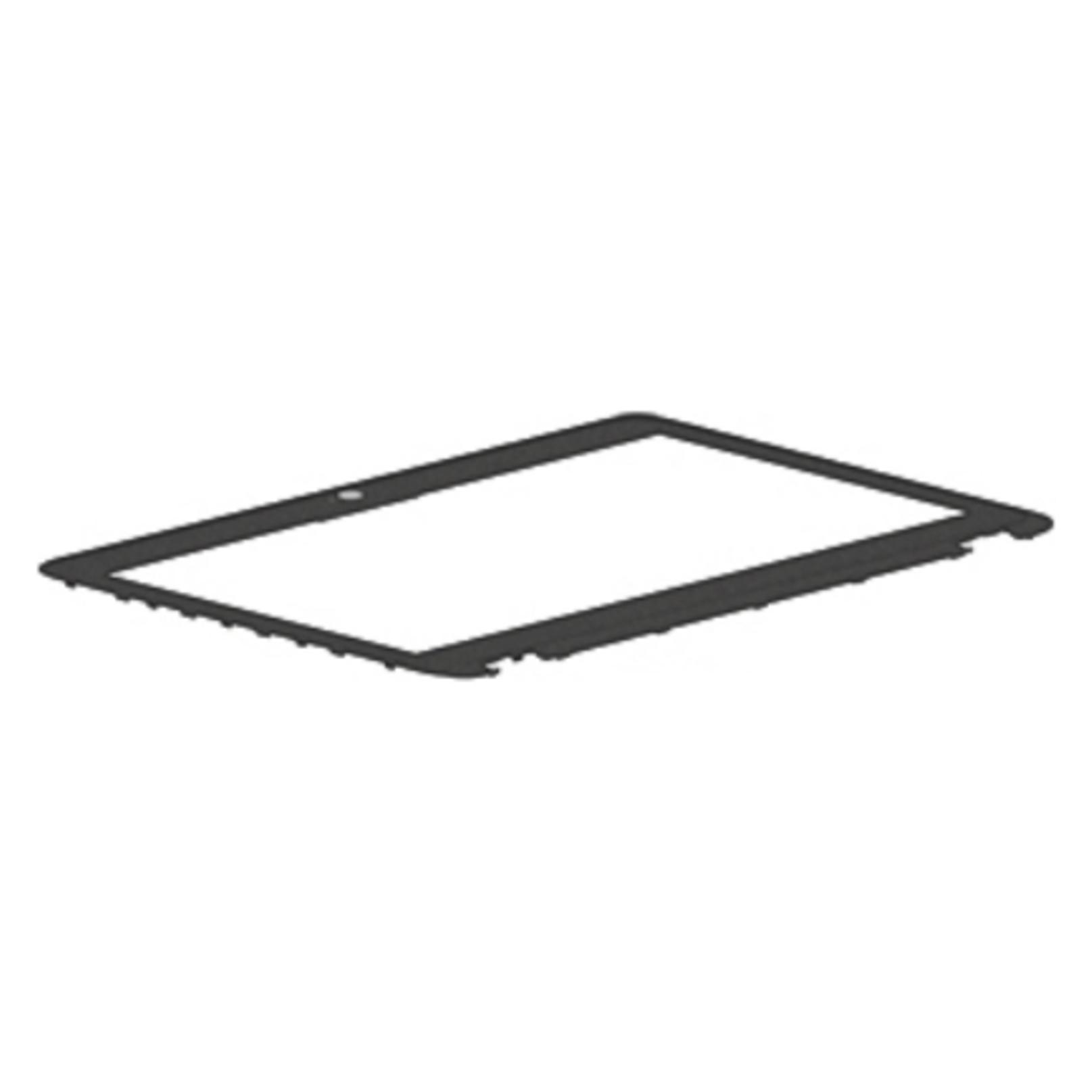

Ähnliche Suchbegriffe für Bildschirmrand
Top-Angebote
Produkte zum Begriff Bildschirmrand:
-
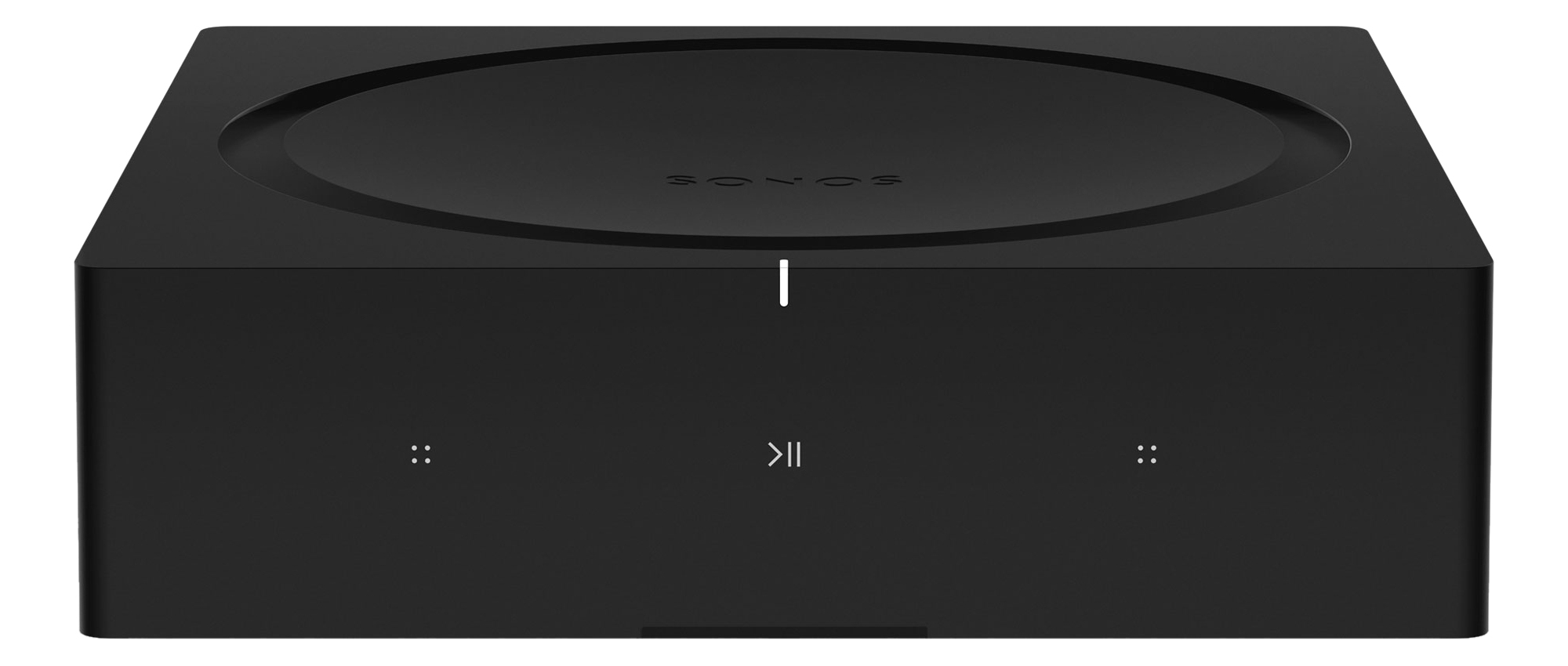
Sonos AMP Netzwerk-Client, HDMI, LAN, WLAN, Wireless Docking, SprachsteuerungBreite in mm:217Gewicht in kg:2.1Web Content Access:jaTiefe in mm:217MP3 Wiedergabe:jaHöhe in mm:64Ethernet-Anschluss:jaHDMI-Anschluss:jaAnzahl Lautsprecher:0Anzahl HDMI-Eingänge:1MP3-Player Docking-Anschluss:Apple iOS DockingAnzahl analoger Audio-Eingänge (Cinch):1WLAN:jaHDMI-Standard:HDMI 2.0AirPlay kompatibel:Airplay 2Docking-Anschluss:kabellosebertragungNetzwerk-Musiksystem:ClientSmart Connectivity:SprachsteuerungMultiroom:jaAbmessungen in mm (B x H x T):Wiedergabeformate:AnschlÃ1/4sse: Der Sonos Amp hat satte 125 Watt pro Kanal und liefert perfekten Klang für Musik-Streaming, Plattenspieler, Fernseher und andere Audioquellen über alle möglichen Lautsprecher, die im Regal oder auf dem Boden, drinnen oder draußen stehen, oder in der Wand verbaut sind. Für das ultimative Entertainmentsystem und Streaming von mehr als 100 Musikdiensten. Einfache Steuerung mit der Sonos App, über AirPlay, das Touchpanel oder per Stimme mit Smart-Devices wie dem Sonos One. Plattformintegrationen ermögli954,99 €*Versand: 0,00 €Sichere Weiterleitung zum Anbieter
-
Wo befindet sich die Suchleiste am oberen Bildschirmrand?
Die Suchleiste befindet sich normalerweise am oberen Rand des Bildschirms, entweder in der Mitte oder auf der rechten Seite. Sie ist oft durch ein Lupensymbol gekennzeichnet und ermöglicht es dem Benutzer, nach bestimmten Inhalten oder Informationen zu suchen. **
-
Was verursacht das Flimmern von Pixelfehlern am Bildschirmrand?
Das Flimmern von Pixelfehlern am Bildschirmrand kann verschiedene Ursachen haben. Eine mögliche Ursache könnte ein defektes Displaykabel sein, das zu einer schlechten Verbindung zwischen dem Bildschirm und der Grafikkarte führt. Eine andere mögliche Ursache könnte eine fehlerhafte Grafikkarte sein, die das Bildsignal nicht korrekt verarbeitet. Es ist auch möglich, dass das Flimmern durch elektromagnetische Interferenzen verursacht wird, zum Beispiel durch andere elektronische Geräte in der Nähe des Bildschirms. **
-
Wie sieht das Fadenkreuz am unteren Bildschirmrand aus?
Das Fadenkreuz am unteren Bildschirmrand ist in der Regel ein kleines, symmetrisches Kreuz, das aus dünnen Linien besteht. Es wird oft verwendet, um den Fokus oder die Positionierung auf dem Bildschirm zu markieren, z. B. beim Spielen von Videospielen oder bei der Bearbeitung von Videos oder Bildern. Die genaue Gestaltung kann jedoch je nach Anwendung und individuellen Einstellungen variieren. **
-
Was sind die weißen Flecken oben am Bildschirmrand?
Die weißen Flecken am oberen Bildschirmrand können verschiedene Ursachen haben. Es könnte sich um defekte Pixel handeln, bei denen einzelne Bildpunkte nicht mehr richtig funktionieren. Es könnte aber auch sein, dass es sich um Staub oder Schmutz auf dem Bildschirm handelt, der die Anzeige beeinträchtigt. Eine genaue Diagnose ist ohne nähere Informationen schwierig. **
Was ist der weiße Balken am rechten Bildschirmrand?
Der weiße Balken am rechten Bildschirmrand kann verschiedene Ursachen haben. Es könnte sich um eine Anzeigeeinstellung handeln, die nicht korrekt konfiguriert ist, oder um ein Problem mit der Grafikkarte oder dem Monitor. Es ist ratsam, die Bildschirmeinstellungen zu überprüfen und gegebenenfalls den Support des Herstellers zu kontaktieren, um das Problem zu lösen. **
Wie befestigt man den Footer am unteren Bildschirmrand?
Um den Footer am unteren Bildschirmrand zu befestigen, kann man CSS verwenden. Man kann dem Footer die Eigenschaft "position: fixed" geben und ihn dann mit "bottom: 0" positionieren. Dadurch bleibt der Footer immer am unteren Bildschirmrand, auch wenn der Inhalt der Seite scrollt. **
Top-Angebote
Produkte zum Begriff Bildschirmrand:
-
Was ist mit dem Bildschirmrand passiert?
Es ist möglich, dass der Bildschirmrand beschädigt oder defekt ist. Dies kann durch einen Sturz, einen Schlag oder eine andere Art von physischer Einwirkung verursacht worden sein. Es ist auch möglich, dass es sich um ein Softwareproblem handelt, das den Bildschirmrand nicht korrekt anzeigt. **
-
Wie schalte ich den Minecraft-Bildschirmrand aus?
Um den Bildschirmrand in Minecraft auszuschalten, musst du in die Einstellungen gehen und dort den Vollbildmodus aktivieren. Dadurch wird der Bildschirmrand ausgeblendet und das Spiel wird im Vollbildmodus angezeigt. **
-
Wo befindet sich die Suchleiste am oberen Bildschirmrand?
Die Suchleiste befindet sich normalerweise am oberen Rand des Bildschirms, entweder in der Mitte oder auf der rechten Seite. Sie ist oft durch ein Lupensymbol gekennzeichnet und ermöglicht es dem Benutzer, nach bestimmten Inhalten oder Informationen zu suchen. **
-
Was verursacht das Flimmern von Pixelfehlern am Bildschirmrand?
Das Flimmern von Pixelfehlern am Bildschirmrand kann verschiedene Ursachen haben. Eine mögliche Ursache könnte ein defektes Displaykabel sein, das zu einer schlechten Verbindung zwischen dem Bildschirm und der Grafikkarte führt. Eine andere mögliche Ursache könnte eine fehlerhafte Grafikkarte sein, die das Bildsignal nicht korrekt verarbeitet. Es ist auch möglich, dass das Flimmern durch elektromagnetische Interferenzen verursacht wird, zum Beispiel durch andere elektronische Geräte in der Nähe des Bildschirms. **
Ähnliche Suchbegriffe für Bildschirmrand
-
Sonos AMP Netzwerk-Client, HDMI, LAN, WLAN, Wireless Docking, SprachsteuerungBreite in mm:217Gewicht in kg:2.1Web Content Access:jaTiefe in mm:217MP3 Wiedergabe:jaHöhe in mm:64Ethernet-Anschluss:jaHDMI-Anschluss:jaAnzahl Lautsprecher:0Anzahl HDMI-Eingänge:1MP3-Player Docking-Anschluss:Apple iOS DockingAnzahl analoger Audio-Eingänge (Cinch):1WLAN:jaHDMI-Standard:HDMI 2.0AirPlay kompatibel:Airplay 2Docking-Anschluss:kabellosebertragungNetzwerk-Musiksystem:ClientSmart Connectivity:SprachsteuerungMultiroom:jaAbmessungen in mm (B x H x T):Wiedergabeformate:AnschlÃ1/4sse: Der Sonos Amp hat satte 125 Watt pro Kanal und liefert perfekten Klang für Musik-Streaming, Plattenspieler, Fernseher und andere Audioquellen über alle möglichen Lautsprecher, die im Regal oder auf dem Boden, drinnen oder draußen stehen, oder in der Wand verbaut sind. Für das ultimative Entertainmentsystem und Streaming von mehr als 100 Musikdiensten. Einfache Steuerung mit der Sonos App, über AirPlay, das Touchpanel oder per Stimme mit Smart-Devices wie dem Sonos One. Plattformintegrationen ermögli954,99 €*Versand: 0,00 €Sichere Weiterleitung zum Anbieter
-
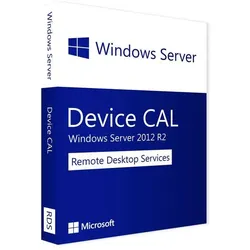
Microsoft Windows Remote Desktop Services 2012 Device CAL, RDS CAL, Client Access LicenseCAL (Client Access License bzw. Client-Zugriffslizenz) ist die Berechtigung, auf den Server zuzugreifen und seine Dienste zu Nutzen. Eine CAL ist keine Software. Remote Desktop 2022 User CAL Wer von außerhalb auf den Windows Server 2022 zugreifen möchte, benötigt eine sogenannte Remote Desktop Service CAL , die mit RDS CAL abgekürzt wird. Dabei handelt es sich um einen festen Bestandteil des Lizenzierungsmodells von Microsoft, das den externen Zugriff gestattet . Mit einer Remote Desktop 2022 User CAL ist es also möglich, benutzergebunden auf den Win Server Standard 16/24 Core oder das Win Server 2022 Datacenter 16/24 zuzugreifen. Wie auch bei der Win Server 2022 Standard User CAL ist der Zugriff an einen Benutzer gebunden, nicht an das verwendete Gerät . Damit eignet es sich am besten für Anwender, die regelmäßig an einem bestimmten Endgerät arbeiten und damit direkt oder indirekt auf den Server zugreifen müssen. Was ist mit dem RDS User CAL? Der RDS 2022 User CAL ermöglicht es, per Remotesitzung auf den Windows Server 2022 zuzugreifen . Die Lizenz erlaubt also, die vorhandenen Funktionen zu nutzen und entsprechende Daten abzurufen. Da es sich dabei um eine Zugriffslizenz "pro Benutzer" handelt, wird sie einem Anwender und keinem Gerät zugeteilt. Aus diesem Grund werden die Lizenzen nicht temporär vergeben, sondern fix festgelegt. Unternehmen, die mehreren Usern dasselbe Gerät zuweisen, beispielsweise für unterschiedliche Schichten, profitieren hingegen von der Remote Desktop 2022 Device CAL . Sie wird pro Device vergeben, kann jedoch auch temporär genutzt werden. Bildnachweis: © Ra2 Studio - stock.adobe.com Anwendungsmöglichkeiten der RDS User CAL? Die Remote Desktop Server User CAL ermöglicht nicht nur den Zugriff auf den Win Server 2022 in seinen verschiedenen Editions. Das Lizenzmodell ist ein fest verankerter Bestandteil von Microsoft und wird aus diesem Grund in unterschiedlichen Produkten genutzt . Das gilt sowohl für die herkömmlichen User CALs als auch für die Remote Desktop 2022 User CAL. Ist der Anwender mit dieser Lizenz ausgestattet, kann er sämtliche Funktionen des jeweiligen Produktes wie gewohnt nutzen. Der einzige Unterschied ist, dass dies nicht innerhalb des Firmengebäudes geschieht, sondern beispielsweise im Homeoffice. Folgende Produkte nutzen ebenfalls dieses Modell und können durch Remote Lizenzen von außerhalb verwendet werden: Microsoft RDS Microsoft SQL Windows Server Microsoft Exchange Server Microsoft Sharepoint Aufgrund der verschiedenen Produktlinien mit unterschiedlichem Funktionsumfang ist es jedoch wichtig, auf die Komptabilität zu achten . Um auf den Windows Server 2022 zuzugreifen, wird eine andere Lizenz benötigt als für den direkten oder indirekten externen Zugriff auf den Exchange Server. Wie viele Remote User CALs benötigt das Unternehmen? Damit Anwender von zu Hause aus arbeiten oder allgemein von außerhalb auf den Server zugreifen können, benötigen sie eine Windows Remote Desktop Services CAL. User CALs werden direkt mit einem Benutzer verbunden. Für Unternehmen bedeutet das: Jeder Mitarbeiter, der von extern auf den Server zugreifen muss, benötigt eine gesonderte Lizenz. Das verwendete Gerät wird hierbei nicht berücksichtigt. Eine User CAL gemeinsam zu nutzen ist deshalb nicht möglich. Stand September 2021 ist mit rund 30 Euro pro Remote Desktop Service CAL pro Anwender zu rechnen.24,95 €*Versand: 0,00 €Sichere Weiterleitung zum Anbieter
-
Wie sieht das Fadenkreuz am unteren Bildschirmrand aus?
Das Fadenkreuz am unteren Bildschirmrand ist in der Regel ein kleines, symmetrisches Kreuz, das aus dünnen Linien besteht. Es wird oft verwendet, um den Fokus oder die Positionierung auf dem Bildschirm zu markieren, z. B. beim Spielen von Videospielen oder bei der Bearbeitung von Videos oder Bildern. Die genaue Gestaltung kann jedoch je nach Anwendung und individuellen Einstellungen variieren. **
-
Was sind die weißen Flecken oben am Bildschirmrand?
Die weißen Flecken am oberen Bildschirmrand können verschiedene Ursachen haben. Es könnte sich um defekte Pixel handeln, bei denen einzelne Bildpunkte nicht mehr richtig funktionieren. Es könnte aber auch sein, dass es sich um Staub oder Schmutz auf dem Bildschirm handelt, der die Anzeige beeinträchtigt. Eine genaue Diagnose ist ohne nähere Informationen schwierig. **
-
Was ist der weiße Balken am rechten Bildschirmrand?
Der weiße Balken am rechten Bildschirmrand kann verschiedene Ursachen haben. Es könnte sich um eine Anzeigeeinstellung handeln, die nicht korrekt konfiguriert ist, oder um ein Problem mit der Grafikkarte oder dem Monitor. Es ist ratsam, die Bildschirmeinstellungen zu überprüfen und gegebenenfalls den Support des Herstellers zu kontaktieren, um das Problem zu lösen. **
-
Wie befestigt man den Footer am unteren Bildschirmrand?
Um den Footer am unteren Bildschirmrand zu befestigen, kann man CSS verwenden. Man kann dem Footer die Eigenschaft "position: fixed" geben und ihn dann mit "bottom: 0" positionieren. Dadurch bleibt der Footer immer am unteren Bildschirmrand, auch wenn der Inhalt der Seite scrollt. **
* Alle Preise verstehen sich inklusive der gesetzlichen Mehrwertsteuer und ggf. zuzüglich Versandkosten. Die Angebotsinformationen basieren auf den Angaben des jeweiligen Shops und werden über automatisierte Prozesse aktualisiert. Eine Aktualisierung in Echtzeit findet nicht statt, so dass es im Einzelfall zu Abweichungen kommen kann. ** Hinweis: Teile dieses Inhalts wurden von KI erstellt.