Domain termius.de kaufen?
Wir ziehen mit dem Projekt
termius.de um.
Sind Sie am Kauf der Domain
termius.de interessiert?
domain@kv-gmbh.de · 0541-91531010
Domain termius.de kaufen?
Wo soll ich das Remote-Kabel vom Subwoofer anschließen?
Das Remote-Kabel vom Subwoofer sollte normalerweise an den entsprechenden Remote-Ausgang des Autoradios oder des Verstärkers angeschlossen werden. Dies ermöglicht es dem Subwoofer, sich automatisch einzuschalten, wenn das Autoradio eingeschaltet wird. **
Muss ich das LAN-Kabel bei der Remote-Verbindung an die PlayStation oder an den PC anschließen?
Das LAN-Kabel muss an den PC angeschlossen werden, da die Remote-Verbindung über das Internet hergestellt wird. Die PlayStation wird über WLAN mit dem Internet verbunden. **
Ähnliche Suchbegriffe für Anschließen
Top-Angebote
Produkte zum Begriff Anschließen:
-
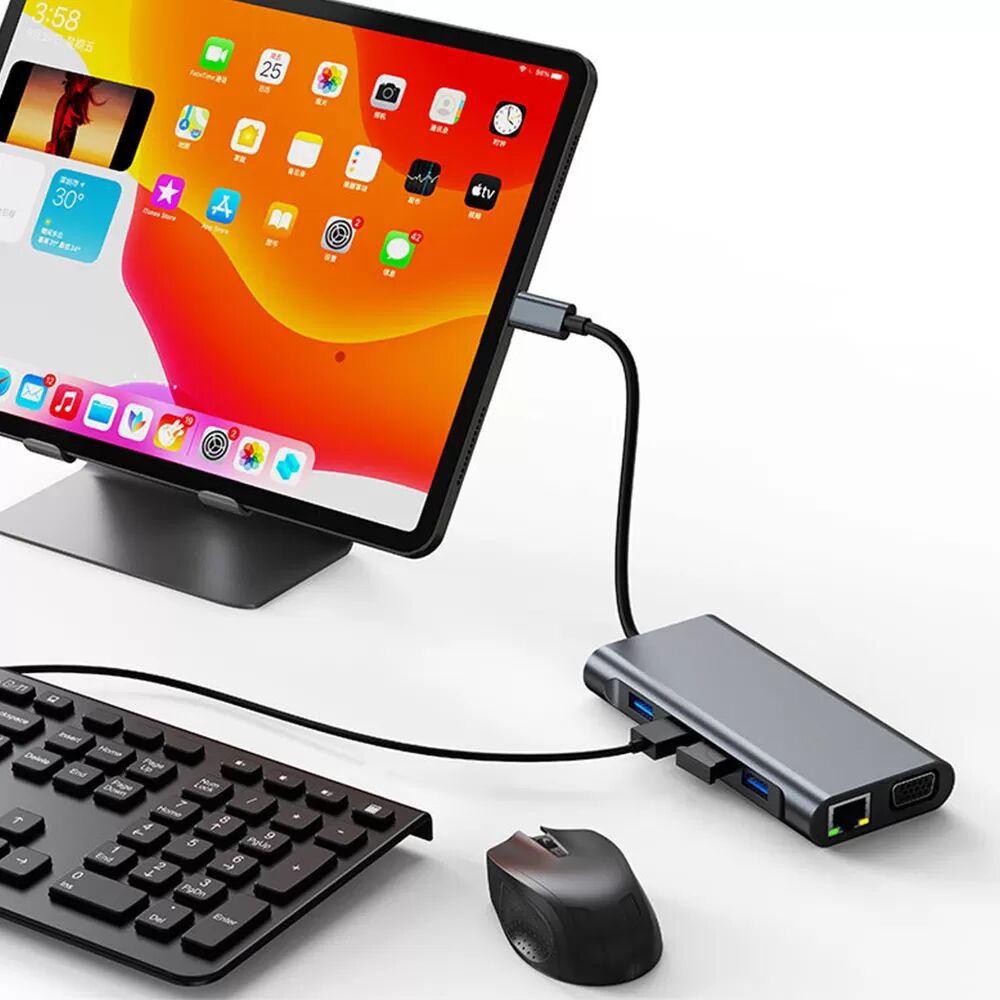
INF 11-in-1 USB-C Hub Multiport Adapter - Mehr Geräte anschließenDieser 11-in-1 USB-C-Hub erweitert die Konnektivität Ihres Laptops mit 11 Anschlüssen, unterstützt 100W PD-Schnellladung, überträgt 1G-Dateien in ca. 3 Sekunden und bietet 4K/30Hz HD- und 1080P/60Hz VGA-Ausgang. Ideal für Mac und andere Typ-C-Laptops. Erweiterte Konnektivität: Überwinden Sie die Einschränkungen Ihres dünnen und leichten Laptops mit diesem 11-in-1 USB-C-Hub. Schließen Sie mehrere Geräte gleichzeitig an und erweitern Sie die Möglichkeiten Ihrer Workstation. Dieser Adapter bietet eine umfassende Lösung zum Anschließen von Peripheriegeräten, Displays und mehr, um sicherzustellen, dass Sie alle notwendigen Anschlüsse für nahtlose Produktivität und einen verbesserten Workflow haben. Genießen Sie den Komfort eines aufgeräumten Arbeitsplatzes, an dem alle wichtigen Geräte über einen einzigen, effizienten Hub verbunden sind. 100W PD-Aufladung: Erleben Sie ununterbrochene Stromversorgung mit 100W Power Delivery (PD)-Aufladung. Mit dieser Funktion können Sie Ihren Laptop aufladen, während Sie den Hub verwenden, um sicherzustellen, dass Ihnen bei wichtigen Aufgaben nie der Akku ausgeht. Halten Sie Ihren Laptop mit Strom versorgt, während Sie gleichzeitig Daten übertragen, eine Verbindung zu Displays herstellen und andere Peripheriegeräte verwenden. Die 100W PD-Ladefunktion bietet eine zuverlässige und effiziente Stromversorgung und ist somit perfekt für anspruchsvolle Aufgaben und längere Arbeitssitzungen. High-Speed-Datenübertragung: Übertragen Sie Dateien in Sekundenschnelle mit blitzschnellen Datenübertragungsgeschwindigkeiten. Übertragen Sie eine 1-GB-Datei in ca. 3 Sekunden, wodurch Sie wertvolle Zeit sparen und Ihre Produktivität steigern. Ausgestattet mit mehreren USB-Anschlüssen, darunter USB 3.0 und USB 2.0, können Sie mit diesem Hub verschiedene USB-Geräte gleichzeitig anschließen. Genießen Sie eine nahtlose Datenübertragung zwischen Ihrem Laptop und externen Geräten, wodurch die Dateiverwaltung und -sicherung schnell und einfach erfolgen. Die High-Speed-Datenübertragungsfunktion sorgt für einen effizienten Workflow und eine gesteigerte Produktivität. Spezifikationen: Farbe: Grau Abmessungen: Länge: 11,9 cm, Breite: 5,6 cm, Höhe: 1,7 cm Material: Aluminium + elektronische Komponenten Das Paket beinhaltet: 1 x USB-C-Hub37,89 €*Versand: 0,00 €Sichere Weiterleitung zum Anbieter
-
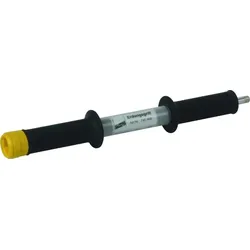
Dehn 745400 Erdungsgriff TI z. Einsetzen d. Erdungs- patronen u. Anschließen d. EuK-Vorricht. EG TI EKV EGTIEKVErdungsgriff TI. Mit Doppelfunktion: Zum Einsetzen der Erdungspatronen oder Erdungsschraubeinsätze mit M10-Anschlussund zum Anschließen der EuK-Vorrichtungen.123,31 €*Versand: 7,10 €Sichere Weiterleitung zum Anbieter


-
Wie kann ich ein Remote-Kabel an das Radio anschließen?
Um ein Remote-Kabel an das Radio anzuschließen, musst du zuerst das Radio ausbauen. Suche dann nach einem blauen Kabel am Radio, das als Remote-Kabel gekennzeichnet ist. Verbinde das Remote-Kabel mit dem Remote-Ausgang des Verstärkers oder der Endstufe, um die Verbindung herzustellen. Stelle sicher, dass du das Remote-Kabel richtig anschließt, um eine ordnungsgemäße Funktion sicherzustellen. **
-
Kann man einen Thin Client an einen Laptop oder Fernseher anschließen?
Ja, es ist möglich, einen Thin Client an einen Laptop oder Fernseher anzuschließen. Dazu benötigt man in der Regel einen entsprechenden Anschluss wie HDMI oder VGA. Der Thin Client kann dann über diesen Anschluss mit dem Laptop oder Fernseher verbunden werden, um das Bild und den Ton auf dem externen Bildschirm wiederzugeben. **
-
Wie kann ich einen USB-Drucker ans Netzwerk anschließen?
Um einen USB-Drucker an ein Netzwerk anzuschließen, benötigst du einen USB-Netzwerkadapter. Dieser wird mit dem USB-Anschluss des Druckers verbunden und ermöglicht die Verbindung mit dem Netzwerk über einen Ethernet-Anschluss. Nachdem der Adapter angeschlossen ist, musst du den Drucker im Netzwerk konfigurieren, indem du die entsprechenden Einstellungen in den Netzwerkeinstellungen des Druckers vornimmst. **
-
Wie kann ich meinen Computer an das WLAN-Netzwerk anschließen?
1. Klicke auf das WLAN-Symbol in der Taskleiste. 2. Wähle das gewünschte Netzwerk aus und gib das Passwort ein. 3. Klicke auf "Verbinden" und warte, bis die Verbindung hergestellt ist. **
Wie kann man ein neues Gerät an das Netzwerk anschließen?
1. Stelle sicher, dass das Gerät über eine Netzwerkschnittstelle verfügt. 2. Verbinde das Gerät mit einem Ethernet-Kabel oder WLAN mit dem Netzwerk. 3. Konfiguriere die Netzwerkeinstellungen des Geräts, um eine Verbindung herzustellen. **
Wie kann ich meinen Computer schnell an ein Netzwerk anschließen?
1. Verbinde deinen Computer mit einem Ethernet-Kabel mit dem Router. 2. Stelle sicher, dass die Netzwerkeinstellungen deines Computers korrekt konfiguriert sind. 3. Starte deinen Computer neu, um die Verbindung zum Netzwerk herzustellen. **
Top-Angebote
Produkte zum Begriff Anschließen:
-
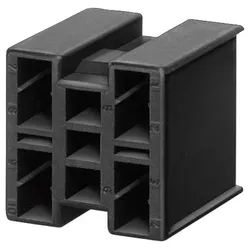
Siemens 3SB2908-8AD Komplettstecker zum Anschließen von Schaltelementen und Lampenfassung 3SB29088ADKomplettstecker zum Anschließen von Schaltelementen und Lampenfassung, max. 10 Anschlüsse Achtung: Die Produktreihe 3SB3 wird abgelöst durch die weiterentwickelte Baureihe SIRIUS ACT 3SU1.8,64 €*Versand: 7,10 €Sichere Weiterleitung zum Anbieter
-
INF 11-in-1 USB-C Hub Multiport Adapter - Mehr Geräte anschließenDieser 11-in-1 USB-C-Hub erweitert die Konnektivität Ihres Laptops mit 11 Anschlüssen, unterstützt 100W PD-Schnellladung, überträgt 1G-Dateien in ca. 3 Sekunden und bietet 4K/30Hz HD- und 1080P/60Hz VGA-Ausgang. Ideal für Mac und andere Typ-C-Laptops. Erweiterte Konnektivität: Überwinden Sie die Einschränkungen Ihres dünnen und leichten Laptops mit diesem 11-in-1 USB-C-Hub. Schließen Sie mehrere Geräte gleichzeitig an und erweitern Sie die Möglichkeiten Ihrer Workstation. Dieser Adapter bietet eine umfassende Lösung zum Anschließen von Peripheriegeräten, Displays und mehr, um sicherzustellen, dass Sie alle notwendigen Anschlüsse für nahtlose Produktivität und einen verbesserten Workflow haben. Genießen Sie den Komfort eines aufgeräumten Arbeitsplatzes, an dem alle wichtigen Geräte über einen einzigen, effizienten Hub verbunden sind. 100W PD-Aufladung: Erleben Sie ununterbrochene Stromversorgung mit 100W Power Delivery (PD)-Aufladung. Mit dieser Funktion können Sie Ihren Laptop aufladen, während Sie den Hub verwenden, um sicherzustellen, dass Ihnen bei wichtigen Aufgaben nie der Akku ausgeht. Halten Sie Ihren Laptop mit Strom versorgt, während Sie gleichzeitig Daten übertragen, eine Verbindung zu Displays herstellen und andere Peripheriegeräte verwenden. Die 100W PD-Ladefunktion bietet eine zuverlässige und effiziente Stromversorgung und ist somit perfekt für anspruchsvolle Aufgaben und längere Arbeitssitzungen. High-Speed-Datenübertragung: Übertragen Sie Dateien in Sekundenschnelle mit blitzschnellen Datenübertragungsgeschwindigkeiten. Übertragen Sie eine 1-GB-Datei in ca. 3 Sekunden, wodurch Sie wertvolle Zeit sparen und Ihre Produktivität steigern. Ausgestattet mit mehreren USB-Anschlüssen, darunter USB 3.0 und USB 2.0, können Sie mit diesem Hub verschiedene USB-Geräte gleichzeitig anschließen. Genießen Sie eine nahtlose Datenübertragung zwischen Ihrem Laptop und externen Geräten, wodurch die Dateiverwaltung und -sicherung schnell und einfach erfolgen. Die High-Speed-Datenübertragungsfunktion sorgt für einen effizienten Workflow und eine gesteigerte Produktivität. Spezifikationen: Farbe: Grau Abmessungen: Länge: 11,9 cm, Breite: 5,6 cm, Höhe: 1,7 cm Material: Aluminium + elektronische Komponenten Das Paket beinhaltet: 1 x USB-C-Hub37,89 €*Versand: 0,00 €Sichere Weiterleitung zum Anbieter
-
Wo soll ich das Remote-Kabel vom Subwoofer anschließen?
Das Remote-Kabel vom Subwoofer sollte normalerweise an den entsprechenden Remote-Ausgang des Autoradios oder des Verstärkers angeschlossen werden. Dies ermöglicht es dem Subwoofer, sich automatisch einzuschalten, wenn das Autoradio eingeschaltet wird. **
-
Muss ich das LAN-Kabel bei der Remote-Verbindung an die PlayStation oder an den PC anschließen?
Das LAN-Kabel muss an den PC angeschlossen werden, da die Remote-Verbindung über das Internet hergestellt wird. Die PlayStation wird über WLAN mit dem Internet verbunden. **
-
Wie kann ich ein Remote-Kabel an das Radio anschließen?
Um ein Remote-Kabel an das Radio anzuschließen, musst du zuerst das Radio ausbauen. Suche dann nach einem blauen Kabel am Radio, das als Remote-Kabel gekennzeichnet ist. Verbinde das Remote-Kabel mit dem Remote-Ausgang des Verstärkers oder der Endstufe, um die Verbindung herzustellen. Stelle sicher, dass du das Remote-Kabel richtig anschließt, um eine ordnungsgemäße Funktion sicherzustellen. **
-
Kann man einen Thin Client an einen Laptop oder Fernseher anschließen?
Ja, es ist möglich, einen Thin Client an einen Laptop oder Fernseher anzuschließen. Dazu benötigt man in der Regel einen entsprechenden Anschluss wie HDMI oder VGA. Der Thin Client kann dann über diesen Anschluss mit dem Laptop oder Fernseher verbunden werden, um das Bild und den Ton auf dem externen Bildschirm wiederzugeben. **
Ähnliche Suchbegriffe für Anschließen
-
Dehn 745400 Erdungsgriff TI z. Einsetzen d. Erdungs- patronen u. Anschließen d. EuK-Vorricht. EG TI EKV EGTIEKVErdungsgriff TI. Mit Doppelfunktion: Zum Einsetzen der Erdungspatronen oder Erdungsschraubeinsätze mit M10-Anschlussund zum Anschließen der EuK-Vorrichtungen.123,31 €*Versand: 7,10 €Sichere Weiterleitung zum Anbieter
-
Comelit 1452 Interface Remote Verbindung, VIPInterface Remote Schnittstelle um das VIP System, welches mit einem Router und einer Internetverbindung ausgestattet ist, aus der Ferne konfigurieren zu können. Hierzu ist die Software Art. 1449, welche zum Download auf unserer Website www.pro.comelitgroup.com/de kostenlos zur Verfügung steht, zusätzlich erforderlich.1382,82 €*Versand: 9,87 €Sichere Weiterleitung zum Anbieter
-
Wie kann ich einen USB-Drucker ans Netzwerk anschließen?
Um einen USB-Drucker an ein Netzwerk anzuschließen, benötigst du einen USB-Netzwerkadapter. Dieser wird mit dem USB-Anschluss des Druckers verbunden und ermöglicht die Verbindung mit dem Netzwerk über einen Ethernet-Anschluss. Nachdem der Adapter angeschlossen ist, musst du den Drucker im Netzwerk konfigurieren, indem du die entsprechenden Einstellungen in den Netzwerkeinstellungen des Druckers vornimmst. **
-
Wie kann ich meinen Computer an das WLAN-Netzwerk anschließen?
1. Klicke auf das WLAN-Symbol in der Taskleiste. 2. Wähle das gewünschte Netzwerk aus und gib das Passwort ein. 3. Klicke auf "Verbinden" und warte, bis die Verbindung hergestellt ist. **
-
Wie kann man ein neues Gerät an das Netzwerk anschließen?
1. Stelle sicher, dass das Gerät über eine Netzwerkschnittstelle verfügt. 2. Verbinde das Gerät mit einem Ethernet-Kabel oder WLAN mit dem Netzwerk. 3. Konfiguriere die Netzwerkeinstellungen des Geräts, um eine Verbindung herzustellen. **
-
Wie kann ich meinen Computer schnell an ein Netzwerk anschließen?
1. Verbinde deinen Computer mit einem Ethernet-Kabel mit dem Router. 2. Stelle sicher, dass die Netzwerkeinstellungen deines Computers korrekt konfiguriert sind. 3. Starte deinen Computer neu, um die Verbindung zum Netzwerk herzustellen. **
* Alle Preise verstehen sich inklusive der gesetzlichen Mehrwertsteuer und ggf. zuzüglich Versandkosten. Die Angebotsinformationen basieren auf den Angaben des jeweiligen Shops und werden über automatisierte Prozesse aktualisiert. Eine Aktualisierung in Echtzeit findet nicht statt, so dass es im Einzelfall zu Abweichungen kommen kann. ** Hinweis: Teile dieses Inhalts wurden von KI erstellt.