Domain termius.de kaufen?
Wir ziehen mit dem Projekt
termius.de um.
Sind Sie am Kauf der Domain
termius.de interessiert?
domain@kv-gmbh.de · 0541-91531010
Domain termius.de kaufen?
Wie kann ich einen SSH-Client und -Server unter Windows verwenden?
Um einen SSH-Client unter Windows zu verwenden, kannst du Programme wie PuTTY oder OpenSSH verwenden. Diese ermöglichen es dir, eine Verbindung zu einem SSH-Server herzustellen und Befehle auszuführen oder Dateien zu übertragen. Um einen SSH-Server unter Windows zu verwenden, kannst du OpenSSH installieren und konfigurieren, um Remote-Zugriff auf deinen Computer zu ermöglichen. Du kannst dann eine Verbindung zu deinem Computer herstellen, indem du einen SSH-Client verwendest. **
Wie kann ich eine Verbindung zum Windows Remote Desktop herstellen?
Um eine Verbindung zum Windows Remote Desktop herzustellen, müssen Sie zunächst sicherstellen, dass Sie die Remote Desktop-Funktion auf Ihrem Windows-Computer aktiviert haben. Gehen Sie dann zu "Systemeinstellungen" > "Remote Desktop" und aktivieren Sie die Option "Remoteverbindungen mit diesem Computer zulassen". Notieren Sie sich die IP-Adresse oder den Computernamen des Zielcomputers und verwenden Sie dann eine Remote Desktop-App oder den Remote Desktop-Client, um eine Verbindung herzustellen, indem Sie die IP-Adresse oder den Computernamen eingeben. Geben Sie anschließend Ihre Anmeldeinformationen ein, um auf den Zielcomputer zuzugreifen. **


Ähnliche Suchbegriffe für Agricultural-Megapack---Windows
Top-Angebote
Produkte zum Begriff Agricultural-Megapack---Windows:
-
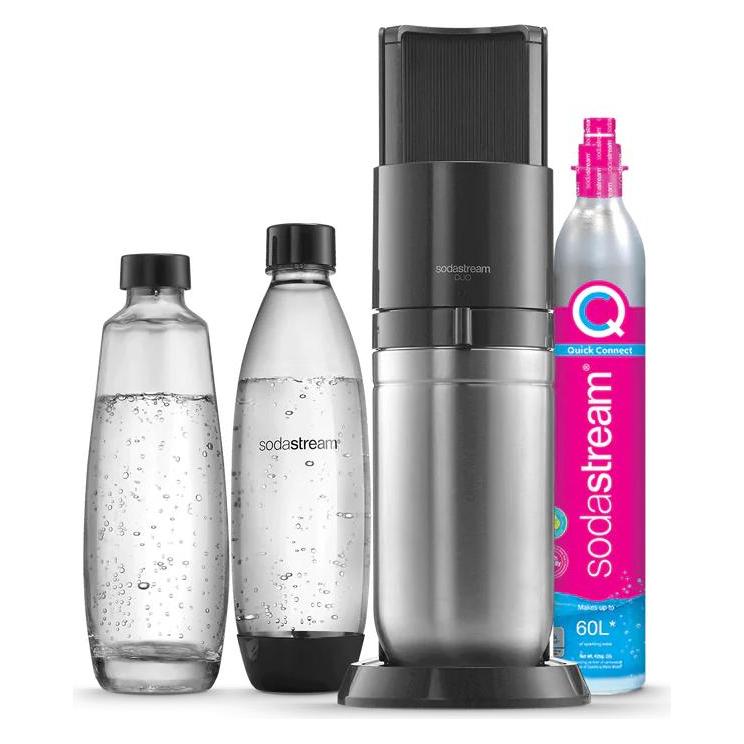
SodaStream Terra Megapack, Wassersprudler, SchwarzFrisches Sprudelwasser auf Knopfdruck - der SodaStream Terra ermöglicht bequemes Aufsprudeln von Leitungswasser mit CO2. Die Dosierung können Sie bestimmen, das Ergebnis ist köstliches Sprudelwasser von sanftem Medium bis stark prickelnd. Der Wassersprudler Terra sprudelt Ihr Wasser in Sekundenschnelle mit spülmaschinengeeigneten 1L Flaschen. Er überzeugt durch Bedienungskomfort, elegantes mattes Design und passt in jede Küche. Es wird nur mit 2 Flaschen geliefert.112,76 €*Versand: 0,00 €Sichere Weiterleitung zum Anbieter
-
Forshaw, James: Praxisbuch Windows-SicherheitPraxisbuch Windows-Sicherheit , Authentifizierung, Autorisierung und Überwachung , Radlager > Sportfederung , Erscheinungsjahr: 20250529, Autoren: Forshaw, James, Übersetzung: Haselier, Rainer G., Seitenzahl/Blattzahl: 656, Keyword: Active Directory; Auditing; Authentifizierung; Benutzer; Betriebssystem; Identität; Internals; Netzwerk; PowerShell; Security; Sicherheitsreferenzmonitor; Windows Kernel; Windows Security Reference Monitor; Zugriffsrechte; Zugriffstoken, Fachschema: Betriebssystem (EDV)~Operating System, Fachkategorie: Betriebssysteme, Warengruppe: HC/Betriebssysteme/Benutzeroberflächen, UNSPSC: 49019900, Warenverzeichnis für die Außenhandelsstatistik: 49019900, Länge: 240, Breite: 165, Höhe: 39, Gewicht: 1180, Produktform: Klappenbroschur,69,90 €*Versand: 0,00 €Sichere Weiterleitung zum Anbieter



-
Warum funktioniert das Scrollen in einem Windows-Terminal nicht, wenn ich per SSH auf Linux zugreife?
Das Scrollen in einem Windows-Terminal funktioniert möglicherweise nicht, wenn du per SSH auf Linux zugreifst, weil die beiden Betriebssysteme unterschiedliche Tastenkombinationen für das Scrollen verwenden. In Windows wird normalerweise die Mausrad-Funktion verwendet, während in Linux oft die Tastenkombination "Shift" + "Page Up" oder "Shift" + "Page Down" verwendet wird. Du könntest versuchen, diese Tastenkombinationen auszuprobieren, um das Scrollen zu aktivieren. **
-
Wo kann ich die Remote-Desktop-Verbindung in Windows 10 finden?
Um die Remote-Desktop-Verbindung in Windows 10 zu finden, musst du zuerst das Startmenü öffnen. Dort kannst du nach "Remote Desktop" suchen. Alternativ kannst du auch die Tastenkombination "Windows-Taste + S" drücken und nach "Remote Desktop" suchen. Sobald du die Anwendung gefunden hast, kannst du sie öffnen und eine Verbindung zu einem anderen Computer herstellen, indem du die entsprechende IP-Adresse oder den Computernamen eingibst. **
-
Was ist ein Windows Client?
Ein Windows Client ist ein Computer oder Gerät, das das Windows-Betriebssystem von Microsoft verwendet. Es handelt sich um einen Endbenutzer, der auf einem Windows-basierten Gerät arbeitet, um auf verschiedene Anwendungen, Dateien und Dienste zuzugreifen. Windows Clients können sowohl Desktop-Computer als auch mobile Geräte wie Laptops, Tablets und Smartphones umfassen. Sie dienen als Schnittstelle zwischen dem Benutzer und dem Betriebssystem, um die Interaktion und Nutzung des Computers zu ermöglichen. Windows Clients können auch in einem Netzwerk verwendet werden, um auf gemeinsame Ressourcen zuzugreifen und mit anderen Geräten zu kommunizieren. **
-
Was ist ein Windows-Client?
Ein Windows-Client ist ein Computer, der das Betriebssystem Windows verwendet. Es handelt sich um einen Endpunkt in einem Netzwerk, der mit einem Server kommuniziert, um Daten und Dienste auszutauschen. Der Windows-Client ermöglicht es Benutzern, auf Anwendungen, Dateien und Ressourcen zuzugreifen, die auf dem Server gehostet werden. **


Wie kann ich den SSH-Server von Windows 10 nutzen und dann ein Linux-Terminal in der Eingabeaufforderung verwenden?
Um den SSH-Server von Windows 10 zu nutzen, musst du zunächst sicherstellen, dass er aktiviert ist. Gehe dazu zu den Windows-Einstellungen, wähle "Apps" und dann "Optionale Features". Dort kannst du den SSH-Server aktivieren. Anschließend kannst du ein Linux-Terminal in der Eingabeaufforderung öffnen, indem du den Befehl "ssh username@hostname" eingibst, wobei "username" dein Benutzername und "hostname" die IP-Adresse oder der Hostname des Linux-Servers ist, zu dem du dich verbinden möchtest. **
Wie kann ich SFTP/SSH unter Windows verwenden?
Um SFTP/SSH unter Windows zu verwenden, benötigst du eine SFTP/SSH-Client-Software wie z.B. WinSCP oder FileZilla. Du musst die Software herunterladen und installieren, dann kannst du eine Verbindung zu einem SFTP/SSH-Server herstellen, indem du die entsprechenden Zugangsdaten eingibst (Host, Benutzername, Passwort oder SSH-Schlüssel). Sobald die Verbindung hergestellt ist, kannst du Dateien zwischen deinem Computer und dem Server übertragen. **
Top-Angebote
Produkte zum Begriff Agricultural-Megapack---Windows:
-
SodaStream Terra Megapack, Wassersprudler, SchwarzFrisches Sprudelwasser auf Knopfdruck - der SodaStream Terra ermöglicht bequemes Aufsprudeln von Leitungswasser mit CO2. Die Dosierung können Sie bestimmen, das Ergebnis ist köstliches Sprudelwasser von sanftem Medium bis stark prickelnd. Der Wassersprudler Terra sprudelt Ihr Wasser in Sekundenschnelle mit spülmaschinengeeigneten 1L Flaschen. Er überzeugt durch Bedienungskomfort, elegantes mattes Design und passt in jede Küche. Es wird nur mit 2 Flaschen geliefert.112,76 €*Versand: 0,00 €Sichere Weiterleitung zum Anbieter
-
Wie kann ich einen SSH-Client und -Server unter Windows verwenden?
Um einen SSH-Client unter Windows zu verwenden, kannst du Programme wie PuTTY oder OpenSSH verwenden. Diese ermöglichen es dir, eine Verbindung zu einem SSH-Server herzustellen und Befehle auszuführen oder Dateien zu übertragen. Um einen SSH-Server unter Windows zu verwenden, kannst du OpenSSH installieren und konfigurieren, um Remote-Zugriff auf deinen Computer zu ermöglichen. Du kannst dann eine Verbindung zu deinem Computer herstellen, indem du einen SSH-Client verwendest. **
-
Wie kann ich eine Verbindung zum Windows Remote Desktop herstellen?
Um eine Verbindung zum Windows Remote Desktop herzustellen, müssen Sie zunächst sicherstellen, dass Sie die Remote Desktop-Funktion auf Ihrem Windows-Computer aktiviert haben. Gehen Sie dann zu "Systemeinstellungen" > "Remote Desktop" und aktivieren Sie die Option "Remoteverbindungen mit diesem Computer zulassen". Notieren Sie sich die IP-Adresse oder den Computernamen des Zielcomputers und verwenden Sie dann eine Remote Desktop-App oder den Remote Desktop-Client, um eine Verbindung herzustellen, indem Sie die IP-Adresse oder den Computernamen eingeben. Geben Sie anschließend Ihre Anmeldeinformationen ein, um auf den Zielcomputer zuzugreifen. **
-
Warum funktioniert das Scrollen in einem Windows-Terminal nicht, wenn ich per SSH auf Linux zugreife?
Das Scrollen in einem Windows-Terminal funktioniert möglicherweise nicht, wenn du per SSH auf Linux zugreifst, weil die beiden Betriebssysteme unterschiedliche Tastenkombinationen für das Scrollen verwenden. In Windows wird normalerweise die Mausrad-Funktion verwendet, während in Linux oft die Tastenkombination "Shift" + "Page Up" oder "Shift" + "Page Down" verwendet wird. Du könntest versuchen, diese Tastenkombinationen auszuprobieren, um das Scrollen zu aktivieren. **
-
Wo kann ich die Remote-Desktop-Verbindung in Windows 10 finden?
Um die Remote-Desktop-Verbindung in Windows 10 zu finden, musst du zuerst das Startmenü öffnen. Dort kannst du nach "Remote Desktop" suchen. Alternativ kannst du auch die Tastenkombination "Windows-Taste + S" drücken und nach "Remote Desktop" suchen. Sobald du die Anwendung gefunden hast, kannst du sie öffnen und eine Verbindung zu einem anderen Computer herstellen, indem du die entsprechende IP-Adresse oder den Computernamen eingibst. **
Ähnliche Suchbegriffe für Agricultural-Megapack---Windows
-
Forshaw, James: Praxisbuch Windows-SicherheitPraxisbuch Windows-Sicherheit , Authentifizierung, Autorisierung und Überwachung , Radlager > Sportfederung , Erscheinungsjahr: 20250529, Autoren: Forshaw, James, Übersetzung: Haselier, Rainer G., Seitenzahl/Blattzahl: 656, Keyword: Active Directory; Auditing; Authentifizierung; Benutzer; Betriebssystem; Identität; Internals; Netzwerk; PowerShell; Security; Sicherheitsreferenzmonitor; Windows Kernel; Windows Security Reference Monitor; Zugriffsrechte; Zugriffstoken, Fachschema: Betriebssystem (EDV)~Operating System, Fachkategorie: Betriebssysteme, Warengruppe: HC/Betriebssysteme/Benutzeroberflächen, UNSPSC: 49019900, Warenverzeichnis für die Außenhandelsstatistik: 49019900, Länge: 240, Breite: 165, Höhe: 39, Gewicht: 1180, Produktform: Klappenbroschur,69,90 €*Versand: 0,00 €Sichere Weiterleitung zum Anbieter
-
Heiting, Mareile: Windows 11Windows 11 , Das große Handbuch. Aktualisiertes Standardwerk für Einsteiger und Fortgeschrittene - inkl. aller Grundlagen und Profi-Tipps , Radlager > Sportfederung , Auflage: 5. Auflage, Erscheinungsjahr: 20231107, Produktform: Kartoniert, Autoren: Heiting, Mareile, Auflage: 24005, Auflage/Ausgabe: 5. Auflage, Seitenzahl/Blattzahl: 912, Themenüberschrift: COMPUTERS / Operating Systems / Windows Desktop, Keyword: Befehle; Computer PC; Hand-Buch Bücher lernen Tipps Workshops Wissen Anleitung Ratgeber verstehen; Microsoft Office; Praxisbuch; Ratgeber; Rheinwerk-Verlag; Tipps und Tricks; Windows-11-Wissen; Windows-Einstellungen; Windows-Grundlagen; Windows-Update; Windows-Upgrade, Fachschema: Betriebssystem (EDV)~Operating System~Windows 11~Betriebssystem (EDV) / Windows~MS-Windows~Windows, Sprache: Deutsch, Warengruppe: HC/Betriebssysteme/Benutzeroberflächen, Fachkategorie: Microsoft Windows, Thema: Verstehen, Text Sprache: ger, UNSPSC: 49019900, Warenverzeichnis für die Außenhandelsstatistik: 49019900, Verlag: Vierfarben, Verlag: Vierfarben, Verlag: Vierfarben, Länge: 241, Breite: 173, Höhe: 48, Gewicht: 1510, Produktform: Klappenbroschur, Genre: Mathematik/Naturwissenschaften/Technik/Medizin, Genre: Mathematik/Naturwissenschaften/Technik/Medizin, Vorgänger: 2789014, Vorgänger EAN: 9783842108905, Herkunftsland: DEUTSCHLAND (DE), Katalog: deutschsprachige Titel, Katalog: Gesamtkatalog, Katalog: Kennzeichnung von Titeln mit einer Relevanz > 30, Katalog: Lagerartikel, Book on Demand, ausgew. Medienartikel, Relevanz: 0300, Tendenz: -1, Unterkatalog: AK, Unterkatalog: Bücher, Unterkatalog: Hardcover, Unterkatalog: Lagerartikel, WolkenId: 265228719,90 €*Versand: 0,00 €Sichere Weiterleitung zum Anbieter
-
Was ist ein Windows Client?
Ein Windows Client ist ein Computer oder Gerät, das das Windows-Betriebssystem von Microsoft verwendet. Es handelt sich um einen Endbenutzer, der auf einem Windows-basierten Gerät arbeitet, um auf verschiedene Anwendungen, Dateien und Dienste zuzugreifen. Windows Clients können sowohl Desktop-Computer als auch mobile Geräte wie Laptops, Tablets und Smartphones umfassen. Sie dienen als Schnittstelle zwischen dem Benutzer und dem Betriebssystem, um die Interaktion und Nutzung des Computers zu ermöglichen. Windows Clients können auch in einem Netzwerk verwendet werden, um auf gemeinsame Ressourcen zuzugreifen und mit anderen Geräten zu kommunizieren. **
-
Was ist ein Windows-Client?
Ein Windows-Client ist ein Computer, der das Betriebssystem Windows verwendet. Es handelt sich um einen Endpunkt in einem Netzwerk, der mit einem Server kommuniziert, um Daten und Dienste auszutauschen. Der Windows-Client ermöglicht es Benutzern, auf Anwendungen, Dateien und Ressourcen zuzugreifen, die auf dem Server gehostet werden. **
-
Wie kann ich den SSH-Server von Windows 10 nutzen und dann ein Linux-Terminal in der Eingabeaufforderung verwenden?
Um den SSH-Server von Windows 10 zu nutzen, musst du zunächst sicherstellen, dass er aktiviert ist. Gehe dazu zu den Windows-Einstellungen, wähle "Apps" und dann "Optionale Features". Dort kannst du den SSH-Server aktivieren. Anschließend kannst du ein Linux-Terminal in der Eingabeaufforderung öffnen, indem du den Befehl "ssh username@hostname" eingibst, wobei "username" dein Benutzername und "hostname" die IP-Adresse oder der Hostname des Linux-Servers ist, zu dem du dich verbinden möchtest. **
-
Wie kann ich SFTP/SSH unter Windows verwenden?
Um SFTP/SSH unter Windows zu verwenden, benötigst du eine SFTP/SSH-Client-Software wie z.B. WinSCP oder FileZilla. Du musst die Software herunterladen und installieren, dann kannst du eine Verbindung zu einem SFTP/SSH-Server herstellen, indem du die entsprechenden Zugangsdaten eingibst (Host, Benutzername, Passwort oder SSH-Schlüssel). Sobald die Verbindung hergestellt ist, kannst du Dateien zwischen deinem Computer und dem Server übertragen. **
* Alle Preise verstehen sich inklusive der gesetzlichen Mehrwertsteuer und ggf. zuzüglich Versandkosten. Die Angebotsinformationen basieren auf den Angaben des jeweiligen Shops und werden über automatisierte Prozesse aktualisiert. Eine Aktualisierung in Echtzeit findet nicht statt, so dass es im Einzelfall zu Abweichungen kommen kann. ** Hinweis: Teile dieses Inhalts wurden von KI erstellt.