Domain termius.de kaufen?
Wir ziehen mit dem Projekt
termius.de um.
Sind Sie am Kauf der Domain
termius.de interessiert?
domain@kv-gmbh.de · 0541-91531010
Domain termius.de kaufen?
Wie im Netzwerk anmelden?
Um sich in einem Netzwerk anzumelden, benötigen Sie normalerweise einen Benutzernamen und ein Passwort, die Ihnen vom Netzwerkadministrator oder Ihrem IT-Team zugewiesen wurden. Öffnen Sie die Anmeldeseite des Netzwerks in Ihrem Webbrowser und geben Sie Ihre Anmeldeinformationen ein. Stellen Sie sicher, dass Sie sich im richtigen Netzwerk befinden und überprüfen Sie Ihre Eingaben sorgfältig, um Tippfehler zu vermeiden. Klicken Sie auf "Anmelden" oder "Einloggen", um sich im Netzwerk anzumelden. Wenn Sie Probleme beim Anmelden haben, wenden Sie sich an den Netzwerkadministrator oder das IT-Support-Team für weitere Unterstützung. **
Wie kann ich mich beim Minecraft-Client anmelden?
Um dich beim Minecraft-Client anzumelden, musst du ein Mojang-Konto erstellen. Gehe auf die offizielle Minecraft-Website und klicke auf "Anmelden". Dort kannst du deine E-Mail-Adresse und ein Passwort eingeben, um dein Konto zu erstellen. Sobald du dein Konto erstellt hast, kannst du dich mit deinen Anmeldedaten im Minecraft-Client anmelden. **
Ähnliche Suchbegriffe für Anmelden
Top-Angebote
Produkte zum Begriff Anmelden:
-
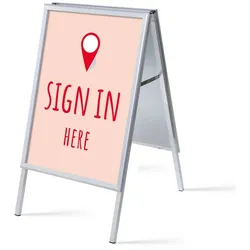
Kundenstopper A1 Komplettset Hier Anmelden Grau FranzösischWerben Sie mit dem 32 mm Kundenstopper für Ihre Marke, Ihre Angebote oder Ihre Produkte bei den Passanten. Erhältlich in verschiedenen Größen, in schwarzer und silberner Farbe und wählen Sie zwischen auf Gehrung geschnittenen oder runden Ecken. Das Profil des Kundenstoppers beträgt 32 mm. Perfekt für den Innenbereich oder für überdachte Außenbereiche. Ein leichtes Gehwegschild, das einfach zu benutzen ist und bei dem Sie Ihr Werbeplakat schnell und einfach austauschen können. Ideal für Werbung in Hotels, im Einzelhandel, in Restaurants oder bei Veranstaltungen.73,69 €*Versand: 0,00 €Sichere Weiterleitung zum Anbieter


-
Was bedeutet im WLAN Netzwerk anmelden?
Im WLAN Netzwerk anmelden bedeutet, sich mit einem drahtlosen Netzwerk zu verbinden, um Zugang zum Internet oder anderen Netzwerkressourcen zu erhalten. Dieser Vorgang erfordert in der Regel die Eingabe eines Passworts oder einer anderen Form der Authentifizierung, um sicherzustellen, dass nur autorisierte Benutzer auf das Netzwerk zugreifen können. Sobald man sich erfolgreich angemeldet hat, kann man Daten senden und empfangen, sowie verschiedene Online-Dienste nutzen. Es ist wichtig, sich nur in vertrauenswürdigen und sicheren WLAN-Netzwerken anzumelden, um die Sicherheit der eigenen Daten zu gewährleisten. **
-
Wie kann ich mich bei Samsung Remote Access anmelden?
Um sich bei Samsung Remote Access anzumelden, müssen Sie zunächst sicherstellen, dass Ihr Gerät mit dem Internet verbunden ist. Dann öffnen Sie die Remote Access-App auf Ihrem Samsung Smart TV und folgen den Anweisungen zur Anmeldung mit Ihrem Samsung-Konto. Geben Sie Ihre Anmeldeinformationen ein und bestätigen Sie die Anmeldung. **
-
Wie kann ich mich bei Microsoft Remote Desktop anmelden?
Um sich bei Microsoft Remote Desktop anzumelden, müssen Sie zunächst die App auf Ihrem Gerät installieren. Öffnen Sie dann die App und klicken Sie auf "Hinzufügen" oder das Pluszeichen, um einen neuen Desktop hinzuzufügen. Geben Sie die erforderlichen Informationen wie den Namen des PCs, die IP-Adresse oder den Hostnamen ein und klicken Sie auf "Speichern". Wählen Sie anschließend den Desktop aus, den Sie verbinden möchten, und geben Sie Ihre Anmeldeinformationen ein, um sich anzumelden. **
-
Wie kann ich mich in ein WLAN-Netzwerk anmelden?
Um dich in ein WLAN-Netzwerk anzumelden, musst du sicherstellen, dass dein Gerät WLAN-fähig ist und dass das WLAN eingeschaltet ist. Suche nach verfügbaren Netzwerken in den WLAN-Einstellungen deines Geräts und wähle das gewünschte Netzwerk aus. Gib das Passwort ein, wenn du dazu aufgefordert wirst, und klicke auf "Verbinden", um dich mit dem Netzwerk zu verbinden. **
Wie kann man selbst ein WLAN im Netzwerk anmelden?
Um ein WLAN im Netzwerk anzumelden, müssen Sie zunächst sicherstellen, dass Ihr WLAN-Router ordnungsgemäß an das Netzwerk angeschlossen ist. Anschließend müssen Sie die WLAN-Einstellungen auf Ihrem Router konfigurieren, um einen Netzwerknamen (SSID) und ein Passwort festzulegen. Sobald dies erledigt ist, können Sie Ihr WLAN-Gerät (z. B. Laptop, Smartphone) mit dem Netzwerk verbinden, indem Sie den Netzwerknamen auswählen und das Passwort eingeben. **
Wie kann ich mich bei einem WLAN-Netzwerk anmelden?
Um dich bei einem WLAN-Netzwerk anzumelden, musst du zunächst sicherstellen, dass dein Gerät WLAN-fähig ist. Gehe dann in die Einstellungen deines Geräts und wähle das gewünschte WLAN-Netzwerk aus der Liste der verfügbaren Netzwerke aus. Gib das Passwort ein, wenn erforderlich, und klicke auf "Verbinden". Sobald die Verbindung hergestellt ist, bist du erfolgreich bei dem WLAN-Netzwerk angemeldet. **
Top-Angebote
Produkte zum Begriff Anmelden:
-
Kundenstopper A1 Komplettset Hier Anmelden Rot EnglischZeigen Sie mit einem Kundenstopper wo Leute sich anmelden oder registrieren sollen. Perfekt für überdachte öffentliche Plätze, Events oder Krankenhäusern. ein einfaches, praktisches und effectives Werbtool. Der Kundenstopper ist eine A-förmige Aluminiumkonstruktion und hat ein 32mm dickes, stabiles und langelebiges Profil. Perfekt für den Innen- und überdachten Außenbereich im Format DIN A1. ein exzellenter Weg um Passanten für Ihre Ware zu begeistern.73,69 €*Versand: 0,00 €Sichere Weiterleitung zum Anbieter
-
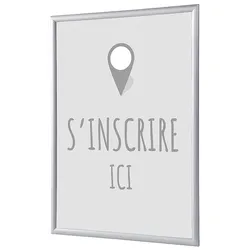
Klapprahmen A1 Komplettset Hier Anmelden Grau FranzösischStellen Sie sicher, dass Ihr Werbeplakat mit dem eleganten und langlebigen 25 mm Klapprahmen Standard sichtbar ist. Der Bestseller mit einer Profilbreite von 25 mm ist eine perfekte Lösung für Postergrößen von A5 bis A0. Dank der Schnapprahmenkonstruktion können Sie Ihr Plakat einfach austauschen, ohne den Rahmen von der Wand zu nehmen. Wählen Sie zwischen auf Gehrung geschnittenen oder abgerundeten Ecken. Perfekt für die Bereitstellung von Informationen oder Werbung im Gastgewerbe, im Einzelhandel und in öffentlichen Räumen oder als Wandkunst für die Heimdeko.21,28 €*Versand: 6,90 €Sichere Weiterleitung zum Anbieter
-
Kundenstopper A1 Komplettset Hier Anmelden Grau FranzösischWerben Sie mit dem 32 mm Kundenstopper für Ihre Marke, Ihre Angebote oder Ihre Produkte bei den Passanten. Erhältlich in verschiedenen Größen, in schwarzer und silberner Farbe und wählen Sie zwischen auf Gehrung geschnittenen oder runden Ecken. Das Profil des Kundenstoppers beträgt 32 mm. Perfekt für den Innenbereich oder für überdachte Außenbereiche. Ein leichtes Gehwegschild, das einfach zu benutzen ist und bei dem Sie Ihr Werbeplakat schnell und einfach austauschen können. Ideal für Werbung in Hotels, im Einzelhandel, in Restaurants oder bei Veranstaltungen.73,69 €*Versand: 0,00 €Sichere Weiterleitung zum Anbieter
-
Wie im Netzwerk anmelden?
Um sich in einem Netzwerk anzumelden, benötigen Sie normalerweise einen Benutzernamen und ein Passwort, die Ihnen vom Netzwerkadministrator oder Ihrem IT-Team zugewiesen wurden. Öffnen Sie die Anmeldeseite des Netzwerks in Ihrem Webbrowser und geben Sie Ihre Anmeldeinformationen ein. Stellen Sie sicher, dass Sie sich im richtigen Netzwerk befinden und überprüfen Sie Ihre Eingaben sorgfältig, um Tippfehler zu vermeiden. Klicken Sie auf "Anmelden" oder "Einloggen", um sich im Netzwerk anzumelden. Wenn Sie Probleme beim Anmelden haben, wenden Sie sich an den Netzwerkadministrator oder das IT-Support-Team für weitere Unterstützung. **
-
Wie kann ich mich beim Minecraft-Client anmelden?
Um dich beim Minecraft-Client anzumelden, musst du ein Mojang-Konto erstellen. Gehe auf die offizielle Minecraft-Website und klicke auf "Anmelden". Dort kannst du deine E-Mail-Adresse und ein Passwort eingeben, um dein Konto zu erstellen. Sobald du dein Konto erstellt hast, kannst du dich mit deinen Anmeldedaten im Minecraft-Client anmelden. **
-
Was bedeutet im WLAN Netzwerk anmelden?
Im WLAN Netzwerk anmelden bedeutet, sich mit einem drahtlosen Netzwerk zu verbinden, um Zugang zum Internet oder anderen Netzwerkressourcen zu erhalten. Dieser Vorgang erfordert in der Regel die Eingabe eines Passworts oder einer anderen Form der Authentifizierung, um sicherzustellen, dass nur autorisierte Benutzer auf das Netzwerk zugreifen können. Sobald man sich erfolgreich angemeldet hat, kann man Daten senden und empfangen, sowie verschiedene Online-Dienste nutzen. Es ist wichtig, sich nur in vertrauenswürdigen und sicheren WLAN-Netzwerken anzumelden, um die Sicherheit der eigenen Daten zu gewährleisten. **
-
Wie kann ich mich bei Samsung Remote Access anmelden?
Um sich bei Samsung Remote Access anzumelden, müssen Sie zunächst sicherstellen, dass Ihr Gerät mit dem Internet verbunden ist. Dann öffnen Sie die Remote Access-App auf Ihrem Samsung Smart TV und folgen den Anweisungen zur Anmeldung mit Ihrem Samsung-Konto. Geben Sie Ihre Anmeldeinformationen ein und bestätigen Sie die Anmeldung. **
Ähnliche Suchbegriffe für Anmelden
-
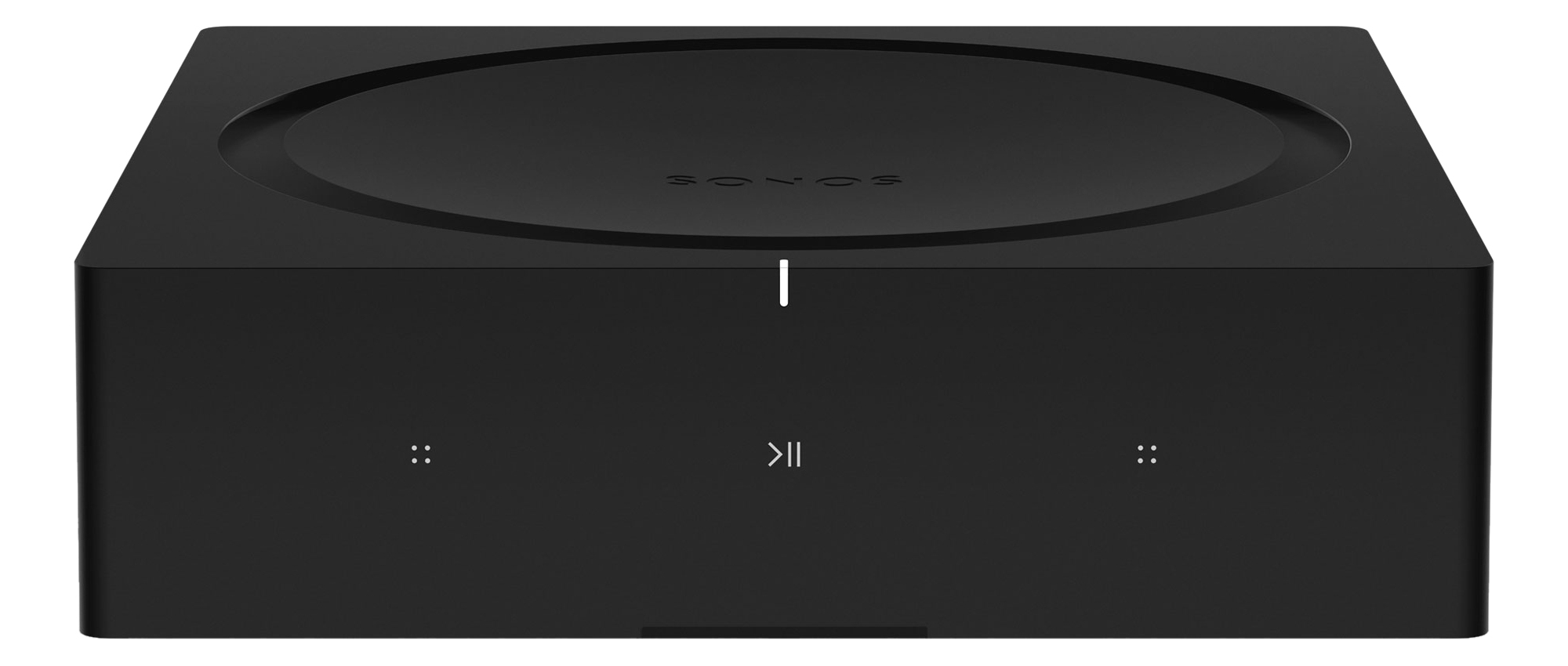
Sonos AMP Netzwerk-Client, HDMI, LAN, WLAN, Wireless Docking, SprachsteuerungBreite in mm:217Gewicht in kg:2.1Web Content Access:jaTiefe in mm:217MP3 Wiedergabe:jaHöhe in mm:64Ethernet-Anschluss:jaHDMI-Anschluss:jaAnzahl Lautsprecher:0Anzahl HDMI-Eingänge:1MP3-Player Docking-Anschluss:Apple iOS DockingAnzahl analoger Audio-Eingänge (Cinch):1WLAN:jaHDMI-Standard:HDMI 2.0AirPlay kompatibel:Airplay 2Docking-Anschluss:kabellosebertragungNetzwerk-Musiksystem:ClientSmart Connectivity:SprachsteuerungMultiroom:jaAbmessungen in mm (B x H x T):Wiedergabeformate:AnschlÃ1/4sse: Der Sonos Amp hat satte 125 Watt pro Kanal und liefert perfekten Klang für Musik-Streaming, Plattenspieler, Fernseher und andere Audioquellen über alle möglichen Lautsprecher, die im Regal oder auf dem Boden, drinnen oder draußen stehen, oder in der Wand verbaut sind. Für das ultimative Entertainmentsystem und Streaming von mehr als 100 Musikdiensten. Einfache Steuerung mit der Sonos App, über AirPlay, das Touchpanel oder per Stimme mit Smart-Devices wie dem Sonos One. Plattformintegrationen ermögli954,99 €*Versand: 0,00 €Sichere Weiterleitung zum Anbieter
-
Wie kann ich mich bei Microsoft Remote Desktop anmelden?
Um sich bei Microsoft Remote Desktop anzumelden, müssen Sie zunächst die App auf Ihrem Gerät installieren. Öffnen Sie dann die App und klicken Sie auf "Hinzufügen" oder das Pluszeichen, um einen neuen Desktop hinzuzufügen. Geben Sie die erforderlichen Informationen wie den Namen des PCs, die IP-Adresse oder den Hostnamen ein und klicken Sie auf "Speichern". Wählen Sie anschließend den Desktop aus, den Sie verbinden möchten, und geben Sie Ihre Anmeldeinformationen ein, um sich anzumelden. **
-
Wie kann ich mich in ein WLAN-Netzwerk anmelden?
Um dich in ein WLAN-Netzwerk anzumelden, musst du sicherstellen, dass dein Gerät WLAN-fähig ist und dass das WLAN eingeschaltet ist. Suche nach verfügbaren Netzwerken in den WLAN-Einstellungen deines Geräts und wähle das gewünschte Netzwerk aus. Gib das Passwort ein, wenn du dazu aufgefordert wirst, und klicke auf "Verbinden", um dich mit dem Netzwerk zu verbinden. **
-
Wie kann man selbst ein WLAN im Netzwerk anmelden?
Um ein WLAN im Netzwerk anzumelden, müssen Sie zunächst sicherstellen, dass Ihr WLAN-Router ordnungsgemäß an das Netzwerk angeschlossen ist. Anschließend müssen Sie die WLAN-Einstellungen auf Ihrem Router konfigurieren, um einen Netzwerknamen (SSID) und ein Passwort festzulegen. Sobald dies erledigt ist, können Sie Ihr WLAN-Gerät (z. B. Laptop, Smartphone) mit dem Netzwerk verbinden, indem Sie den Netzwerknamen auswählen und das Passwort eingeben. **
-
Wie kann ich mich bei einem WLAN-Netzwerk anmelden?
Um dich bei einem WLAN-Netzwerk anzumelden, musst du zunächst sicherstellen, dass dein Gerät WLAN-fähig ist. Gehe dann in die Einstellungen deines Geräts und wähle das gewünschte WLAN-Netzwerk aus der Liste der verfügbaren Netzwerke aus. Gib das Passwort ein, wenn erforderlich, und klicke auf "Verbinden". Sobald die Verbindung hergestellt ist, bist du erfolgreich bei dem WLAN-Netzwerk angemeldet. **
* Alle Preise verstehen sich inklusive der gesetzlichen Mehrwertsteuer und ggf. zuzüglich Versandkosten. Die Angebotsinformationen basieren auf den Angaben des jeweiligen Shops und werden über automatisierte Prozesse aktualisiert. Eine Aktualisierung in Echtzeit findet nicht statt, so dass es im Einzelfall zu Abweichungen kommen kann. ** Hinweis: Teile dieses Inhalts wurden von KI erstellt.